
Статичний знімок 3D-деталі показує відвідувачам лише один ракурс. Вбудований переглядач дає змогу обертати модель, наближати деталі й роздивлятися геометрію так, як у CAD-інструменті — не залишаючи сторінку й нічого не встановлюючи. STLViewer.online перетворює будь-яку завантажену модель STL, 3MF або PLY на один рядок HTML, який можна вставити в допис блогу, сторінку товару, документацію чи навчальні матеріали.
Цей посібник проведе вас через увесь процес: отримання посилання для поширення, копіювання коду вбудовування, вставлення його на сайт (зокрема у WordPress, Webflow і Notion), адаптивне налаштування розміру, зміну вигляду через параметри URL та правила приватності, які діють для таких вбудовувань. Якщо вам потрібен повний перелік опцій, довідник параметрів вбудовування описує кожен параметр.
Навіщо вбудовувати, а не просто поділитися посиланням?
Посилання для поширення чудово підходить, коли ви хочете, щоб хтось відкрив модель у новій вкладці. Вбудовування краще тоді, коли модель є частиною сторінки — інтерактивним елементом, з яким читач працює одразу, не переходячи деінде. Найпоширеніші причини вбудовувати, а не просто давати посилання:
- Сторінки товарів і маркетингу — дайте покупцям покрутити реальну деталь перед покупкою.
- Документація і вікі — показуйте компонент поруч з інструкціями, що його описують.
- Туторіали та курси — учасники оглядають модель прямо під час читання.
- Open source апаратне забезпечення — учасники перевіряють деталі просто зі сторінки проєкту, без клонування репозиторію.
- Портфоліо — показуйте свої роботи як інтерактивні об'єкти, а не пласкі рендери.
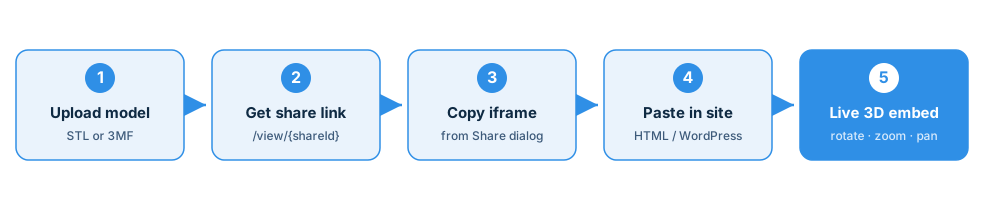
Що потрібно перед початком
Вам потрібні лише файл моделі та місце, куди можна вставити HTML:
- Файл STL, 3MF або PLY (бінарний чи ASCII STL; збірки 3MF теж працюють; PLY має бути тріангульованою сіткою, а не хмарою точок).
- Сторінка, де можна додати
<iframe>або блок вбудовування — власний HTML, CMS або no-code конструктор. - Без облікового запису. Анонімне завантаження одразу створює робоче посилання й код вбудовування. Обліковий запис лише додає довший термін дії та панель керування моделями.
Крок 1 — Завантажте модель і скопіюйте її посилання для поширення
Відкрийте stlviewer.online і перетягніть файл STL, 3MF або PLY на сторінку. Модель обробиться локально й з'явиться в інтерактивному переглядачі. Коли будете готові опублікувати її, натисніть Upload, щоб зберегти модель і згенерувати посилання для поширення.
Кожна поширена модель має канонічну URL-адресу у формі:
https://stlviewer.online/view/{shareId}
{shareId} — це випадковий ідентифікатор, який неможливо вгадати: поширені моделі ніколи не показуються в публічних списках і не індексуються пошуковими системами. Під час завантаження ви також обираєте термін дії (від 1 години до 7 днів для анонімних завантажень) і чи можуть відвідувачі завантажувати оригінальний файл.
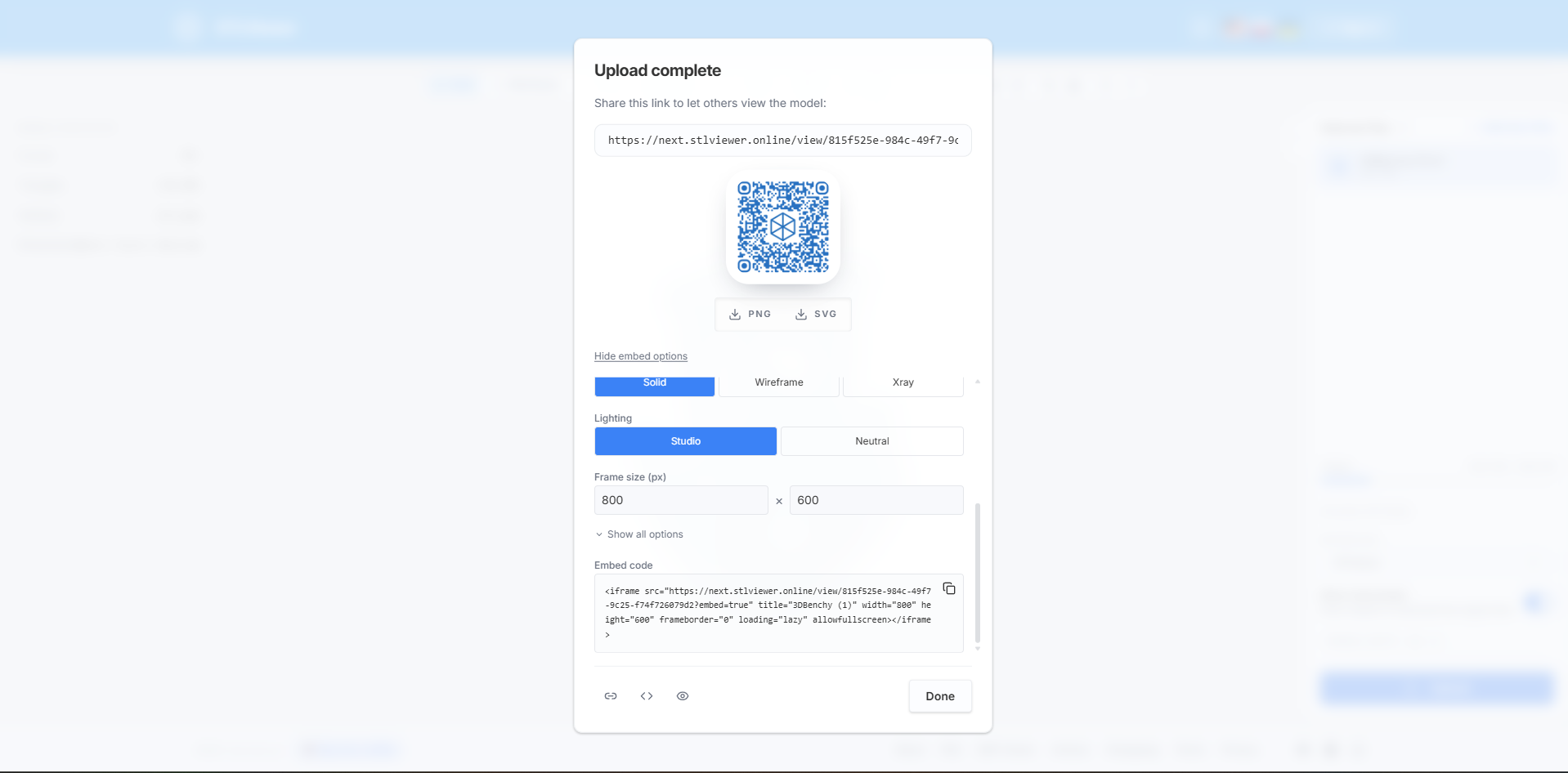
Крок 2 — Скопіюйте код вбудовування з вікна Поділитися
Вікно Поділитися містить готовий блок Код вбудовування. У ньому є повний фрагмент <iframe>, який уже вказує на канонічну адресу вбудовування — нічого складати вручну не потрібно. Фрагмент має такий вигляд:
<iframe src="https://stlviewer.online/view/{shareId}?embed=true"
  title="My 3D model" style="width:100%;height:600px;border:0;"
  loading="lazy" allowfullscreen></iframe>
Найважливіший тут параметр ?embed=true. Він перемикає переглядач у режим вбудовування без інтерфейсу — заголовок, футер і бічні панелі зникають, а на сторінці залишається лише 3D-полотно. Натисніть кнопку копіювання біля блоку, і фрагмент потрапить у буфер обміну.
Завжди використовуйте форму
https://stlviewer.online/view/{shareId}?embed=true. Окремого маршруту/embed/немає — вбудовування — це просто звичайна сторінка перегляду з параметромembed=true.
Крок 3 — Вставте iframe на свою сторінку
Вставте фрагмент будь-де, де дозволено HTML. На сторінці, написаній вручну, можна помістити його прямо в основний вміст:
<h2>Кронштейн — ревізія C</h2>
<p>Оберніть деталь нижче, щоб оглянути монтажні отвори.</p>

<iframe src="https://stlviewer.online/view/{shareId}?embed=true"
  title="3D Benchy"
  style="width:100%;height:600px;border:0;"
  loading="lazy" allowfullscreen></iframe>
Збережіть сторінку, і переглядач з'явиться всередині контенту. Відвідувачі зможуть обертати модель (перетягуванням), масштабувати її (прокруткою або жестом щипка) і переміщувати (перетягуванням правою кнопкою чи двома пальцями) — так само, як у повному застосунку, лише без навколишнього інтерфейсу.
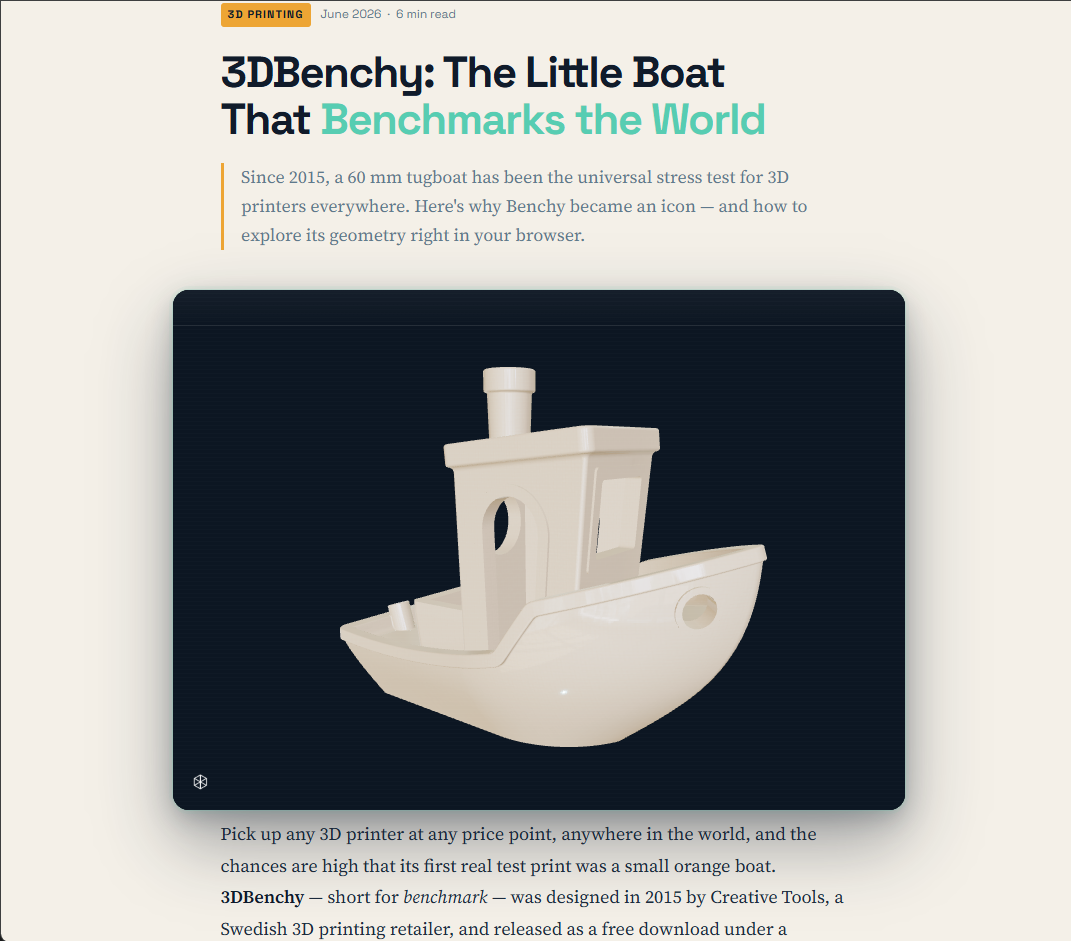
Крок 4 — Налаштуйте розмір вбудовування та адаптивність
Приклад використовує width:100%, тож переглядач заповнює контейнер, а також фіксовану висоту height:600px. Це працює в більшості макетів, але на вузьких екранах жорстка висота в пікселях може бути завеликою або замалою. Два надійні підходи:
Фіксоване співвідношення сторін — рамка зберігає пропорції, коли змінюється розмір сторінки:
<iframe src="https://stlviewer.online/view/{shareId}?embed=true"
  title="My 3D model"
  style="width:100%;aspect-ratio:16/9;border:0;"
  loading="lazy" allowfullscreen></iframe>
Фіксований розмір у пікселях — коли потрібні точні розміри:
<iframe src="https://stlviewer.online/view/{shareId}?embed=true"
  title="My 3D model" width="800" height="600"
  frameborder="0" loading="lazy" allowfullscreen></iframe>
Кілька атрибутів варто залишати в кожному фрагменті: loading="lazy" відкладає завантаження, доки переглядач не з'явиться в полі зору (це добре для швидкості сторінки), allowfullscreen дозволяє відвідувачам розгорнути модель на весь екран, а описовий title покращує доступність. Переглядач рендерить у повній щільності пікселів пристрою, тож моделі залишаються чіткими на high-DPI та мобільних екранах.
Крок 5 — Налаштуйте переглядач параметрами URL
Вигляд і поведінку вбудованої моделі керують параметри запиту, додані до адреси вбудовування. Додавайте їх після ?embed=true, розділяючи наступні опції символом &. Наведені нижче назви параметрів — саме ті, які читає переглядач; повну таблицю зі значеннями за замовчуванням дивіться в довіднику параметрів вбудовування.
| Параметр | Значення | Що робить |
|---|---|---|
autoRotate | 1 / 0 | Безперервне обертання моделі після завантаження. |
render | solid / wireframe / xray | Режим рендерингу. |
material | ID пресету або hex | Застосування вибраного матеріалу, напр. metal-steel або wood-walnut, чи власного суцільного кольору як 6-значний hex, напр. 2196f4. |
light | studio / neutral | Середовище освітлення. |
background | auto / light / dark / transparent | Тло полотна. |
grid | 1 / 0 | Сітка підлоги під моделлю. |
axis | z / y | Вибір осі, спрямованої вгору. |
ui | none / minimal / full | Видимість інтерфейсу: лише полотно, з панеллю інструментів або повні панелі. |
attribution | 1 / 0 | Показ або приховування маленького значка «Powered by STLViewer». |
Логічні параметри приймають 1, 0, true або false. Невідомі параметри ігноруються, а недійсні значення повертаються до розумних типових налаштувань, тож вбудовування не зламається через одруківку.
Кілька практичних комбінацій:
<!-- Сталева модель з автообертанням, без сітки підлоги -->
<iframe src="https://stlviewer.online/view/{shareId}?embed=true&material=metal-steel&autoRotate=1&grid=0"
  title="My 3D model" style="width:100%;height:600px;border:0;"
  loading="lazy" allowfullscreen></iframe>

<!-- Статична модель із панеллю інструментів, щоб відвідувачі могли самі змінювати матеріали -->
<iframe src="https://stlviewer.online/view/{shareId}?embed=true&autoRotate=0&ui=minimal"
  title="My 3D model" style="width:100%;height:600px;border:0;"
  loading="lazy" allowfullscreen></iframe>
Прозоре тло та теми
background=auto (за замовчуванням) змушує полотно підлаштовуватися під тему сторінки відвідувача. Щоб вписати модель у сторінку з власним кольором тла, використайте background=transparent, аби тло сторінки було видно за моделлю:
<iframe src="https://stlviewer.online/view/{shareId}?embed=true&background=transparent&autoRotate=1"
  title="My 3D model" style="width:100%;height:600px;border:0;"
  loading="lazy" allowfullscreen></iframe>
Можна також примусово задати фіксоване тло через background=light або background=dark, незалежно від теми, яку бачить відвідувач.
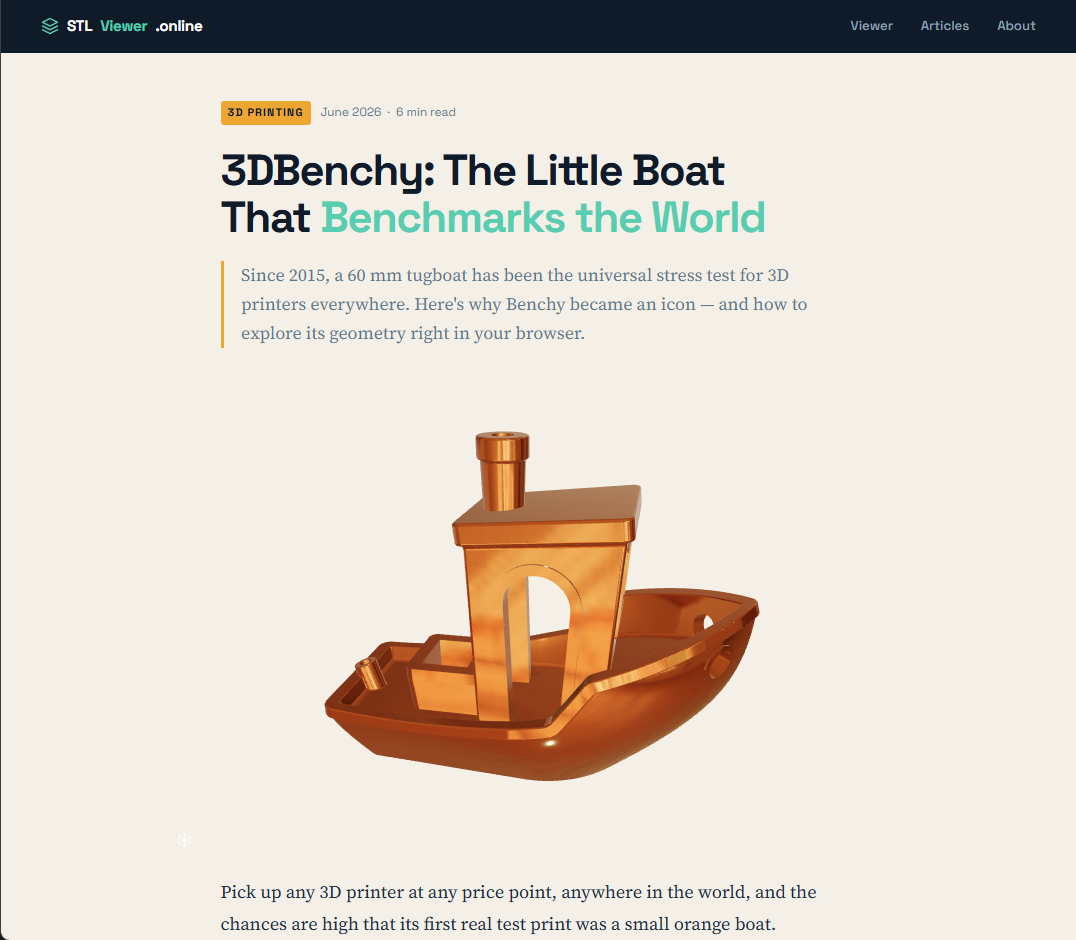
Вбудовування у WordPress, Webflow та Notion
Той самий iframe працює на кожній платформі, що приймає власний HTML. Ось три найпоширеніші випадки:
WordPress
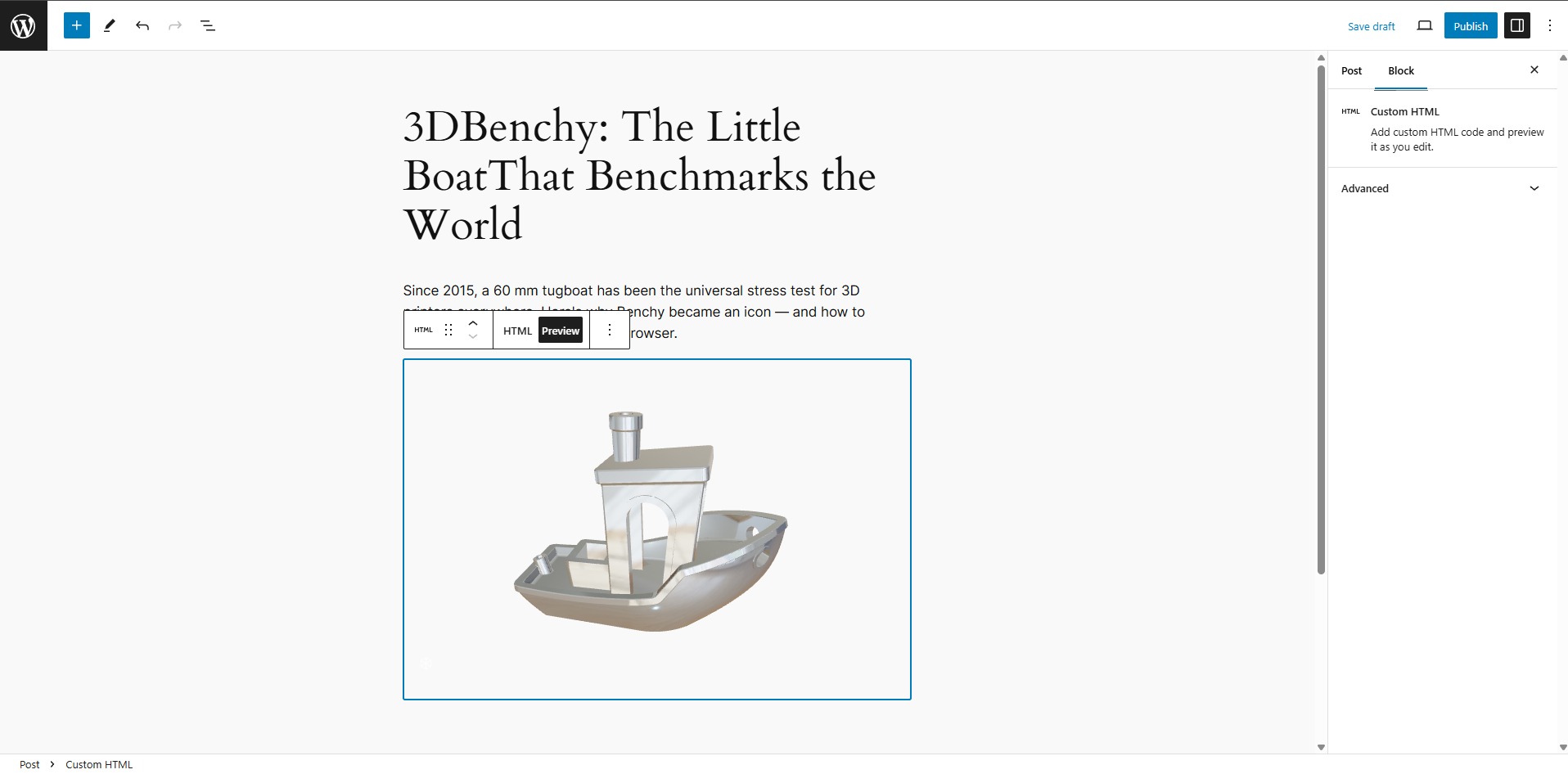
У блоковому редакторі додайте блок Custom HTML (+ → знайдіть «Custom HTML»), вставте фрагмент iframe і опублікуйте. У класичному редакторі перед вставленням перемкніться на вкладку Text (HTML). Зверніть увагу: безкоштовні плани WordPress.com і деякі посилені налаштування безпеки видаляють сирі теги <iframe>; якщо вбудовування зникає після збереження, вставте лише адресу вбудовування у блок Embed або скористайтеся сайтом на плані, що дозволяє власний HTML.
Webflow
Перетягніть елемент Embed на полотно (панель Add → Components → Embed), вставте iframe у редактор коду й збережіть. Переглядач з'явиться в попередньому перегляді Designer і на опублікованому сайті. Встановіть ширину елемента Embed на 100%, щоб він підлаштовувався під макет.
Notion
Notion не зберігає сирі теги <iframe>, тож вставляйте лише URL — не весь фрагмент. Введіть /embed, виберіть Embed і вставте https://stlviewer.online/view/{shareId}?embed=true. Notion сам створить рамку, і інтерактивний переглядач з'явиться на сторінці. (Вставлення самого посилання без блоку embed створює лише закладку, тож для живого переглядача використовуйте блок /embed.)
Той самий підхід працює в більшості інших блокових або HTML-інструментів — Ghost, Confluence, Framer і подібні приймають HTML-вбудовування або блок із вбудованою URL-адресою.
Вбудовування файлу, який ви вже хостите (?url=)
Якщо ваш файл STL, 3MF або PLY уже лежить на CDN, GitHub чи власному сервері, ви можете показати його без попереднього завантаження до STLViewer. Використайте форму /view?url= із URL-кодованим посиланням на файл і додайте &embed=true:
<iframe src="https://stlviewer.online/view?url=https%3A%2F%2Fcdn.example.com%2Fmodel.stl&embed=true&autoRotate=0"
  title="My 3D model" style="width:100%;height:600px;border:0;"
  loading="lazy" allowfullscreen></iframe>
Кілька вимог для цього варіанта:
- Адреса файлу має використовувати HTTPS і закінчуватися на
.stl,.3mfабо.ply. - Модель завантажується безпосередньо браузером відвідувача — жодні байти не проходять через сервери STLViewer.
- Оскільки завантаження відбувається між доменами, хост має надсилати відповідні заголовки CORS (напр.
Access-Control-Allow-Origin: *). Без них вбудовування покаже повідомлення «Cannot load this model» замість моделі. - Закодуйте URL посилання на файл, щоб його власний рядок запиту (наприклад, підписані посилання S3) залишився недоторканим.
- Увесь файл завантажується в пам'ять браузера, тож тримайте зовнішньо розміщені моделі нижче приблизно 100 МБ.
Усі наведені вище параметри налаштування також працюють разом із ?url=.
Приватність: що передають ваші відвідувачі
Вбудовування переглядача не перетворює вашу сторінку на поверхню для стеження. STLViewer не завантажує жодних сторонніх аналітичних чи маркетингових скриптів і встановлює лише технічно необхідні файли cookie, потрібні для роботи переглядача. Модель рендериться у браузері відвідувача через WebGL. Сторінки поширених моделей віддаються з директивами noindex і виключені з карти сайту, тож ваша вбудована модель не з'явиться в результатах пошуку. Якщо ви вбудовуєте розміщений файл через ?url=, браузер відвідувача завантажує його напряму з вашого хоста — STLViewer його ніколи не бачить.
Усунення несправностей
Область моделі порожня або показує «Cannot load this model». Для вбудовувань ?url= це майже завжди означає відсутність заголовків CORS на хості або те, що посилання не HTTPS / не закінчується на .stl, .3mf чи .ply. Для завантажених моделей перевірте, чи не закінчився термін дії посилання.
Вбудовування зникає після збереження у WordPress. Платформа видалила <iframe>. Скористайтеся блоком Custom HTML на плані, що це дозволяє, або використайте блок вбудовування URL.
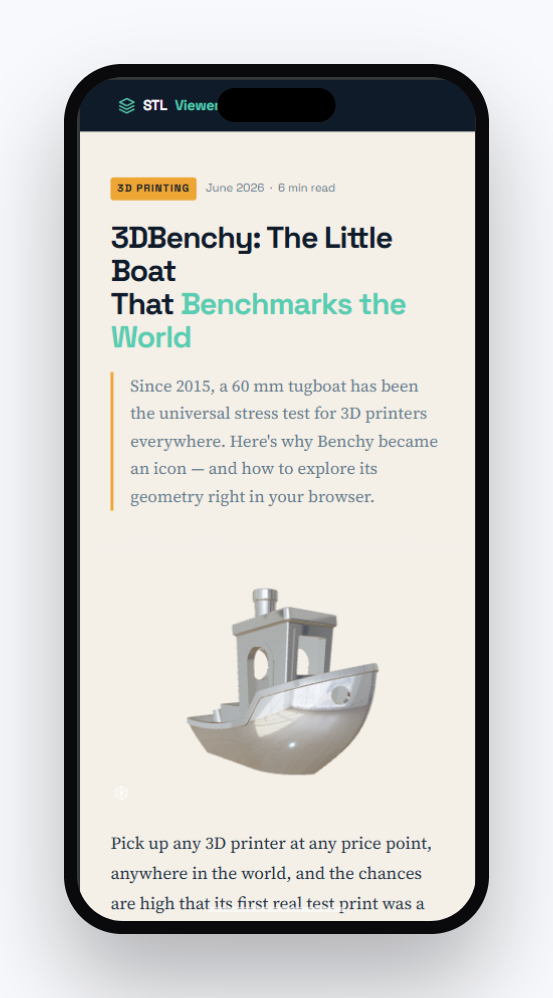
Переглядач обрізаний або зависокий на телефоні. Замініть фіксовану height на aspect-ratio, щоб рамка масштабувалася разом із шириною сторінки.
Параметр ніби нічого не робить. Перевірте, що назва точно збігається (autoRotate, а не autorotate) і що присутній ?embed=true. Недійсні значення тихо повертаються до типових.
Часті запитання
Чи потрібен обліковий запис, щоб вбудувати 3D-модель?
Ні. Анонімне завантаження одразу дає посилання для поширення й готовий до вставлення код вбудовування. Обліковий запис лише додає довший термін дії (понад 7-денний анонімний ліміт) і панель для керування моделями.
Чи працює вбудований переглядач у WordPress, Webflow та Notion?
Так. Він працює на будь-якій платформі, що приймає <iframe> — у WordPress через блок Custom HTML, у Webflow через елемент Embed. Notion видаляє сирі теги iframe, тож там ви використовуєте блок /embed і вставляєте адресу вбудовування замість повного фрагмента.
Чи можуть відвідувачі завантажити мою модель із вбудовування?
За замовчуванням вбудовування без інтерфейсу (ui=none) показує лише 3D-полотно без кнопки завантаження. Чи можна взагалі завантажити оригінальний файл, визначає налаштування «Дозволити завантаження», яке ви обираєте під час завантаження моделі — те саме налаштування, що керує сторінкою поширення.
Як зробити тло вбудовування прозорим або підлаштувати його під тему мого сайту?
Додайте background=transparent, щоб полотно було прозорим і показувало сторінку за моделлю, або background=light / background=dark, щоб задати фіксоване тло. Типове background=auto підлаштовується під тему сторінки відвідувача.
Чи збирає вбудовування якісь дані від моїх відвідувачів?
Ні. STLViewer не завантажує жодних сторонніх скриптів стеження чи аналітики і встановлює лише технічно необхідні файли cookie, потрібні для роботи переглядача. Модель рендериться повністю в браузері відвідувача.
Дивіться також
- Довідник параметрів вбудовування — кожен параметр, зі значеннями за замовчуванням та ID пресетів матеріалів
- Посібник з функцій STLViewer.online
- Як переглянути STL файл онлайн