
Плагін STLViewer Library додає в OrcaSlicer вкладку STLViewer, де є ваші моделі й колекції зі STLViewer, тож друкувати їх можна, не виходячи з OrcaSlicer. Клацніть модель, і вона одразу з'явиться на пластині, готова до нарізки.
Плагін безкоштовний і опублікований в OrcaCloud Plugin Hub, офіційному каталозі плагінів OrcaSlicer. Цей посібник написано для тих, хто ще ніколи не встановлював плагіни в OrcaSlicer. Налаштування займає близько 10 хвилин, і робити його треба лише один раз.
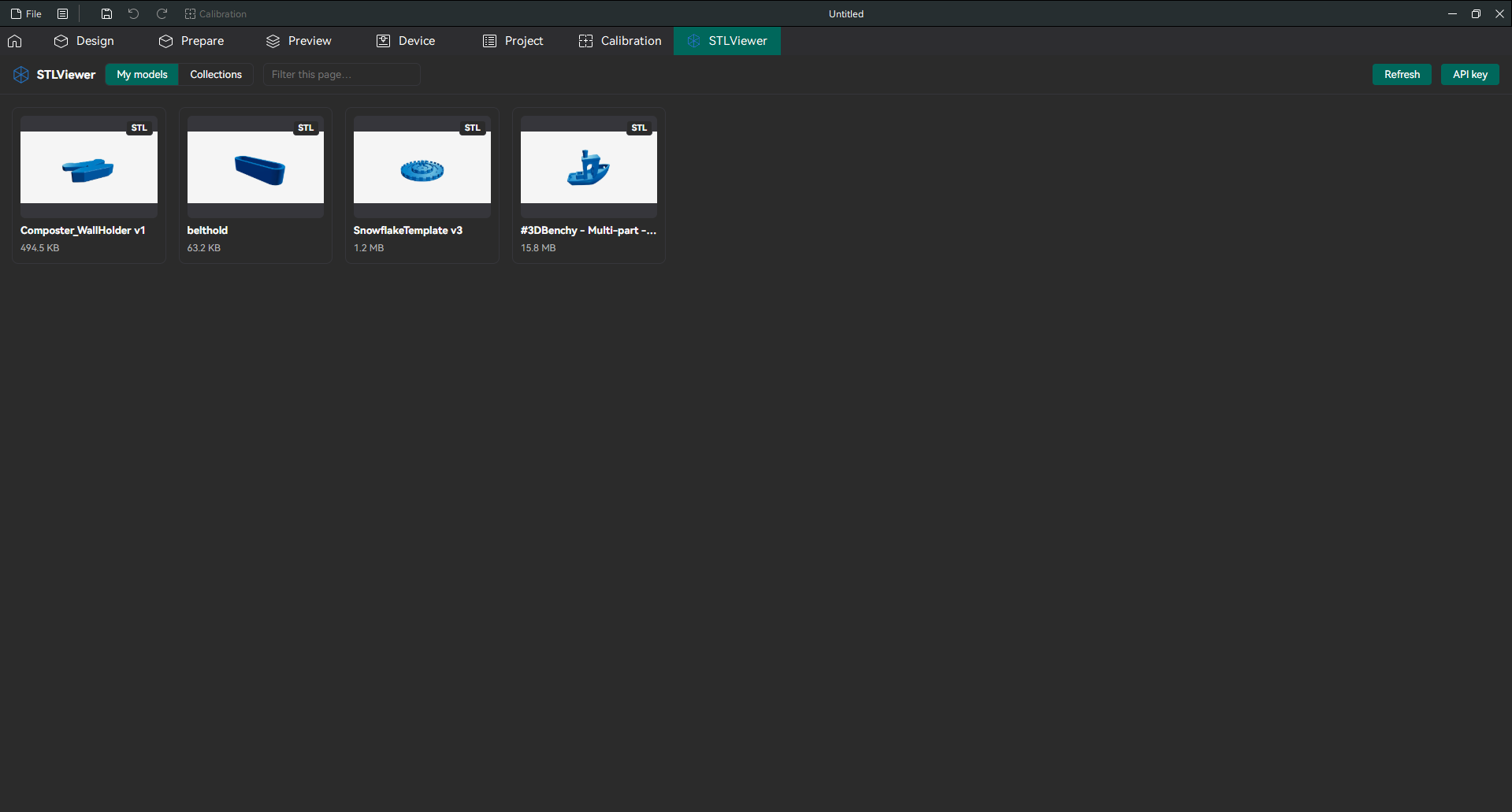
Що робить плагін
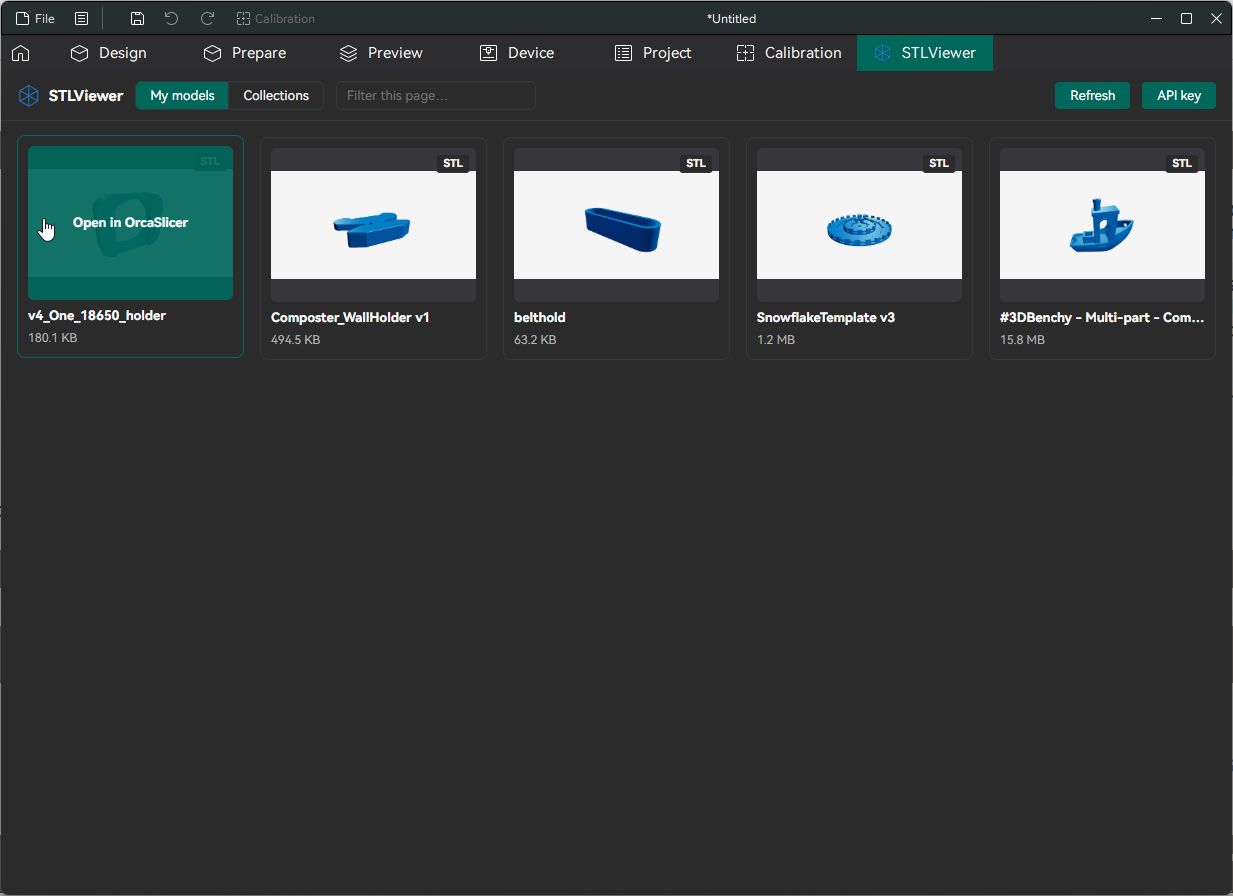
- Показує моделі, які ви завантажили. Ваші моделі відображаються як картки із зображенням, позначкою формату (STL, 3MF або PLY), назвою і розміром файлу, на новій вкладці поруч із Prepare, Preview і Device.
- Відкриває модель одним клацанням. Плагін завантажує файл у фоновому режимі й передає його в OrcaSlicer, тож браузер і папка "Завантаження" вам не знадобляться.
- Показує ваші колекції. Відкрийте одну з колекцій, які ви створили, щоб побачити її моделі, і відкривайте будь-яку з них так само.
- Лише читає ваш акаунт. Плагін показує і завантажує ваші моделі. Він ніколи не змінює, не перейменовує і не видаляє ваші моделі, колекції, посилання чи коментарі.
Нарізка і друк, як і раніше, відбуваються в OrcaSlicer.
Плагін чи кнопка "Відкрити в OrcaSlicer"?
Передати модель зі STLViewer в OrcaSlicer можна двома способами: плагіном, якщо це ваша модель, або кнопкою на сторінці моделі, якщо нею поділилися з вами.
| Плагін STLViewer | Кнопка "Відкрити в OrcaSlicer" | |
|---|---|---|
| Для кого | Для вас, для моделей, які ви завантажили | Для кожного, кому ви надіслали посилання на модель, наприклад клієнта чи друга |
| Де ним користуватися | В OrcaSlicer, на вкладці STLViewer | На сторінці моделі у браузері |
| Які моделі | Ваші власні моделі й колекції | Поширена модель із цієї сторінки, якщо власник дозволяє завантаження |
| Чи потрібен акаунт | Так, а ще API-ключ | Ні |
| Налаштування | Одноразове встановлення з Plugin Hub (цей посібник) | Не потрібне |
Тож коли ви ділитеся моделлю з кимось, хто друкує з OrcaSlicer, цій людині плагін не потрібен: вистачить кнопки на сторінці, яку ви їй надіслали, якщо ви дозволяєте завантаження цієї моделі.
Перед початком
- OrcaSlicer із підтримкою плагінів. Система плагінів нова. Вона є у версіях OrcaSlicer, новіших за 2.4.2, і в нічних збірках. Щоб перевірити, натисніть кнопку меню з трьома рисками одразу поруч із File у лівому верхньому куті OrcaSlicer. На Mac натомість відкрийте меню File у рядку меню. Якщо там є пункт Plugins, усе готово. Якщо його немає, спершу оновіть OrcaSlicer.
- Акаунт OrcaCloud. OrcaSlicer встановлює й оновлює плагіни з каталогу OrcaCloud Plugin Hub, а щоб ним користуватися, потрібно увійти. Це той самий акаунт, який OrcaSlicer використовує для синхронізації профілів принтерів, філаменту й процесів. Якщо акаунта ще немає, його можна створити на сторінці входу Plugin Hub за допомогою електронної пошти або через Google, Apple чи GitHub.
- Акаунт STLViewer, у якому є хоча б одна модель, завантажена після входу. Вкладка показує лише моделі з вашого власного акаунта. Моделі, завантажені без входу, не належать жодному акаунту, тому вони не з'являться.
- Підключення до інтернету під час перегляду й відкриття моделей.
Плагін поки що доступний лише англійською, тому його кнопки й повідомлення ми наводимо в оригіналі. Назви меню OrcaSlicer також наведено англійською. Якщо ваш OrcaSlicer українською, вони можуть виглядати трохи інакше.
Крок 1 — Підпишіться на плагін у Plugin Hub
Плагіни потрапляють в OrcaSlicer через ваш акаунт OrcaCloud. Коли ви підписуєтеся на плагін у Plugin Hub, він додається до вашого акаунта, і будь-який OrcaSlicer, у якому ви ввійшли в цей акаунт, може його встановити. Підписка на STLViewer Library нічого не коштує.
- Відкрийте OrcaCloud Plugin Hub у браузері.
- Увійдіть в OrcaCloud. Ще немає акаунта? Натисніть Create account або увійдіть через Google, Apple чи GitHub.
- Знайдіть STLViewer Library у списку плагінів. Найшвидше ввести в пошук "STLViewer".
- Відкрийте плагін і підпишіться на нього.
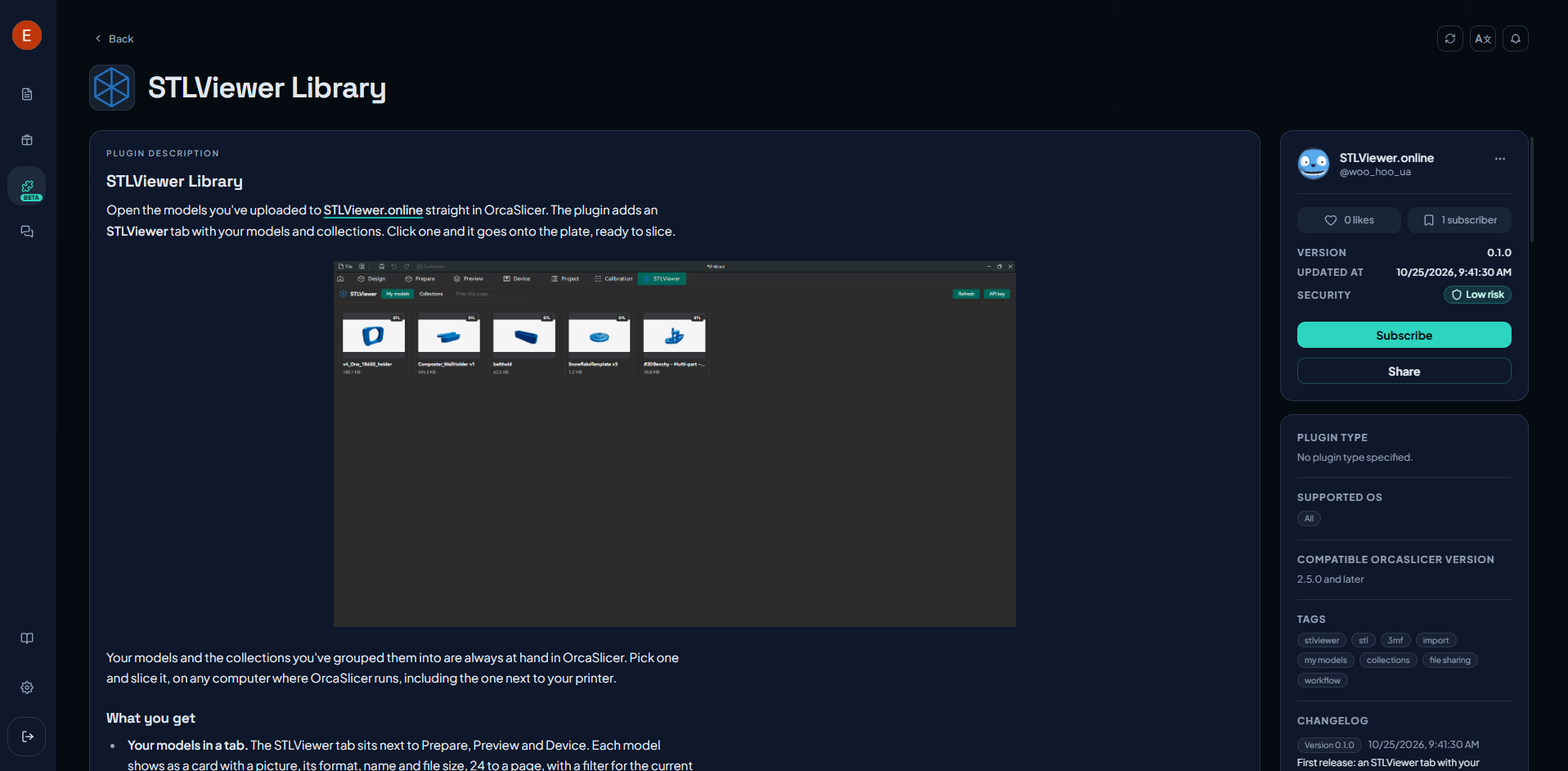
Встановлюйте плагіни лише з джерел, яким довіряєте. STLViewer Library — офіційний плагін stlviewer.online, і в деталях плагіна автором зазначено STLViewer.
До Plugin Hub можна потрапити й просто з OrcaSlicer: кнопка Browse plugins у вікні Plugins (див. Крок 2) веде туди ж.
Крок 2 — Встановіть і ввімкніть плагін в OrcaSlicer
- Відкрийте OrcaSlicer і переконайтеся, що в ньому виконано вхід у той самий акаунт OrcaCloud, який ви використали в Plugin Hub.
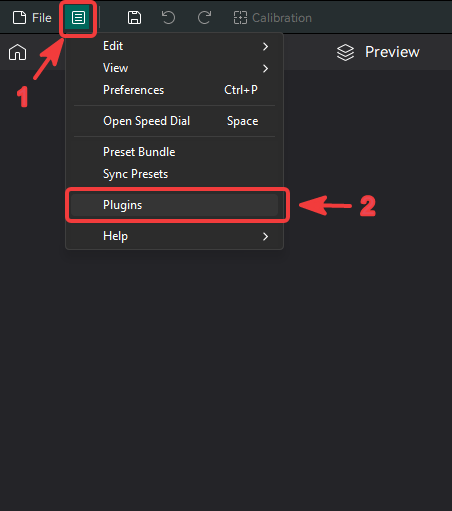
- Відкрийте вікно Plugins: натисніть кнопку меню з трьома рисками поруч із File і виберіть Plugins. На Mac виберіть File > Plugins у рядку меню. STLViewer Library є у списку з позначкою Subscribed. Якщо його ще не видно, натисніть Refresh.
- У рядку також може бути написано Not installed і Inactive. Це нормально. Поставте позначку Activate у рядку STLViewer Library.
- Зачекайте кілька секунд, поки OrcaSlicer завантажить і встановить плагін. Статус зміниться на Activated.
- Закрийте вікно Plugins.
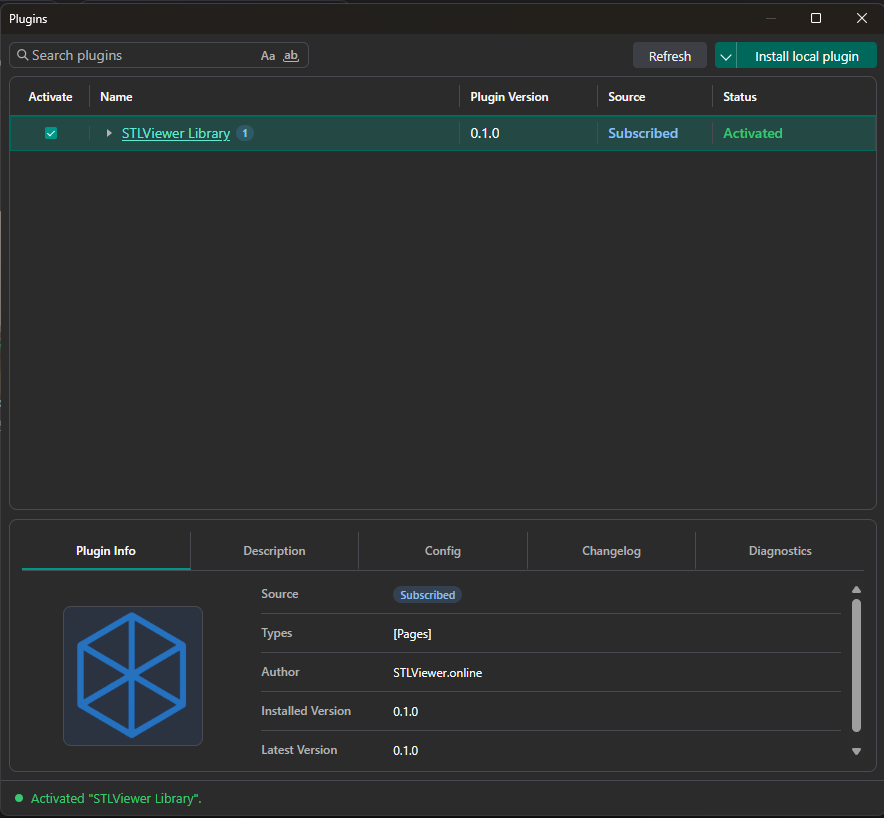
Угорі OrcaSlicer, поруч із Prepare, Preview і Device, з'явиться нова вкладка STLViewer.
Якщо натомість статус Error, виберіть плагін і відкрийте вкладку Diagnostics унизу вікна, щоб побачити причину. Найчастіші причини описано в розділі про розв'язання проблем наприкінці посібника.
Крок 3 — Створіть API-ключ у STLViewer
Щоб довести, що йому можна бачити ваші моделі, плагін використовує API-ключ. Це довгий код, який працює як пароль, створений для однієї програми. Ключ дає плагіну доступ до ваших моделей, але не дозволяє змінювати налаштування акаунта. Ви можете будь-коли його відкликати, не чіпаючи свого справжнього пароля.
- Увійдіть на stlviewer.online і відкрийте сторінку Профіль.
- Прокрутіть до картки API-ключі.
- Введіть назву, яку згодом упізнаєте, наприклад
OrcaSlicer, і натисніть Створити ключ. - З'явиться виділене поле з повідомленням "Скопіюйте ключ зараз — він більше не показуватиметься." Натисніть у ньому вкладку Сам ключ. Поле відкривається на вкладці Claude Code, яка обгортає ключ додатковим текстом, що його плагін не зрозуміє.
- Натисніть Копіювати.
- Не закривайте цю сторінку, доки не вставите ключ на наступному кроці. Потім натисніть Готово — приховати ключ.
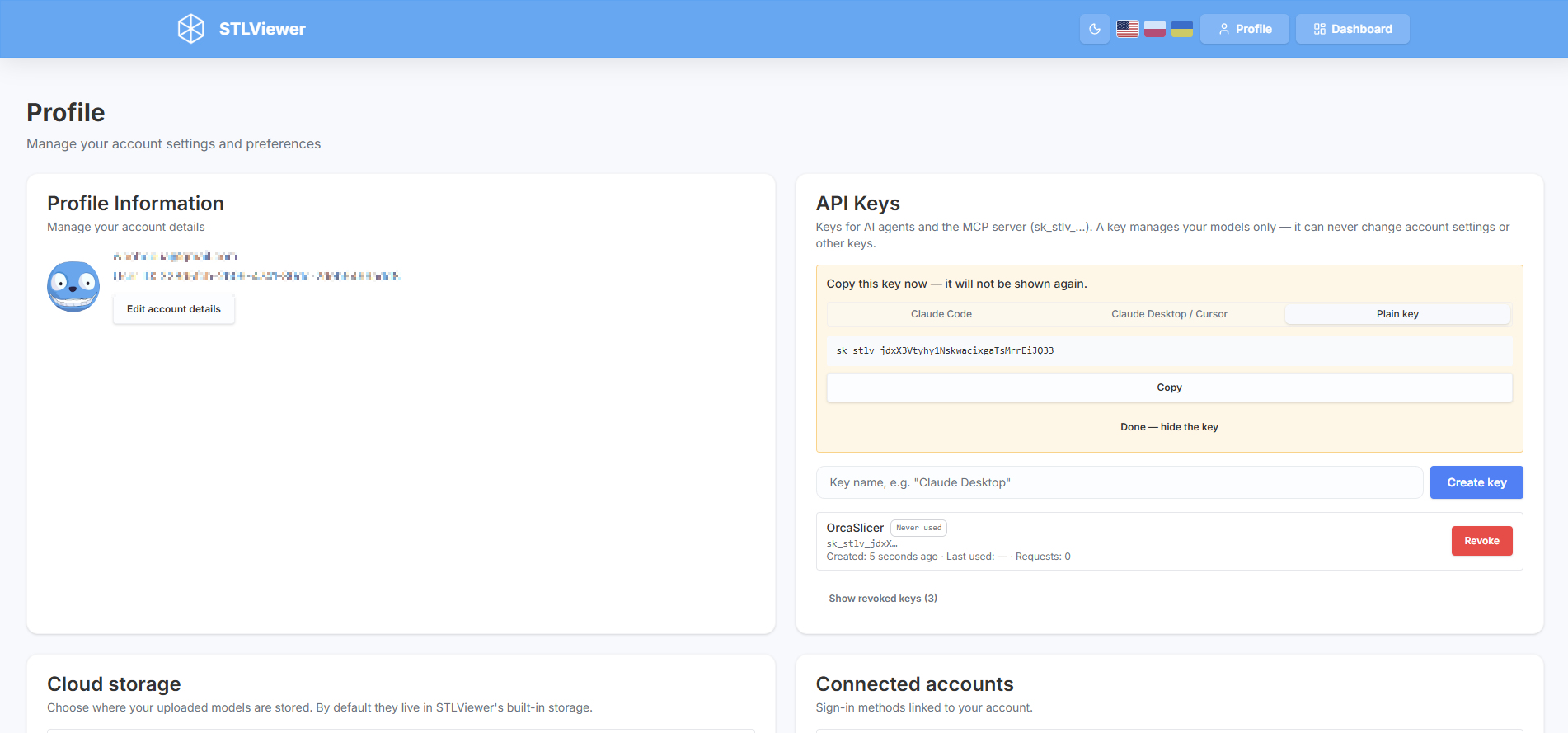
Ваш ключ починається з sk_stlv_. Ставтеся до нього як до пароля: не публікуйте його на форумах чи знімках екрана і створіть для OrcaSlicer окремий ключ замість того, який ви зробили для чогось іншого. Тоді ви зможете згодом його відкликати, нічого іншого не зламавши.
Якщо ви закрили поле, не скопіювавши ключ, нічого страшного. Створіть новий ключ, а той, що не скопіювали, відкличте.
Крок 4 — Підключіть плагін до свого акаунта
- В OrcaSlicer натисніть вкладку STLViewer. Першого разу на ній буде Connect your STLViewer account.
- Клацніть у поле для ключа і вставте ключ (Ctrl+V у Windows і Linux, Cmd+V на Mac). Ключ відображається крапками, як пароль.
- Натисніть Save key або клавішу Enter.
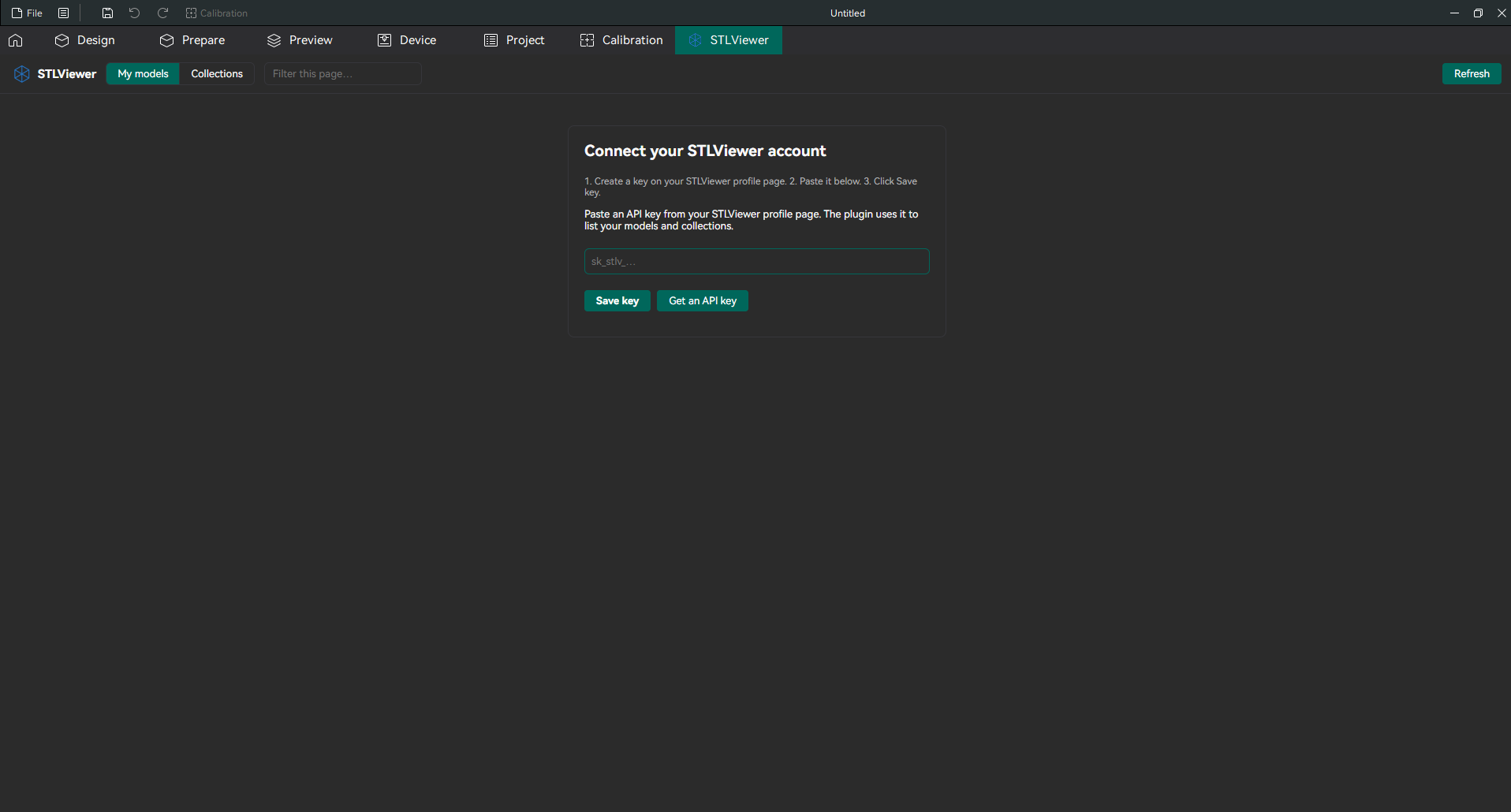
Кнопка Get an API key у цій самій формі відкриває сторінку профілю STLViewer у браузері, якщо ви пропустили Крок 3.
На запитання про дозвіл відповідайте Yes. Коли вкладка вперше щось завантажує, OrcaSlicer питає, чи може плагін STLViewer запустити фонове завдання (OrcaSlicer називає його потоком, англ. thread). Натисніть Yes. Плагін завантажує файли у фоновому режимі, щоб OrcaSlicer не зависав, поки надходить велика модель. OrcaSlicer запам'ятовує відповідь, тож запитання з'явиться знову лише після оновлення або перевстановлення плагіна.
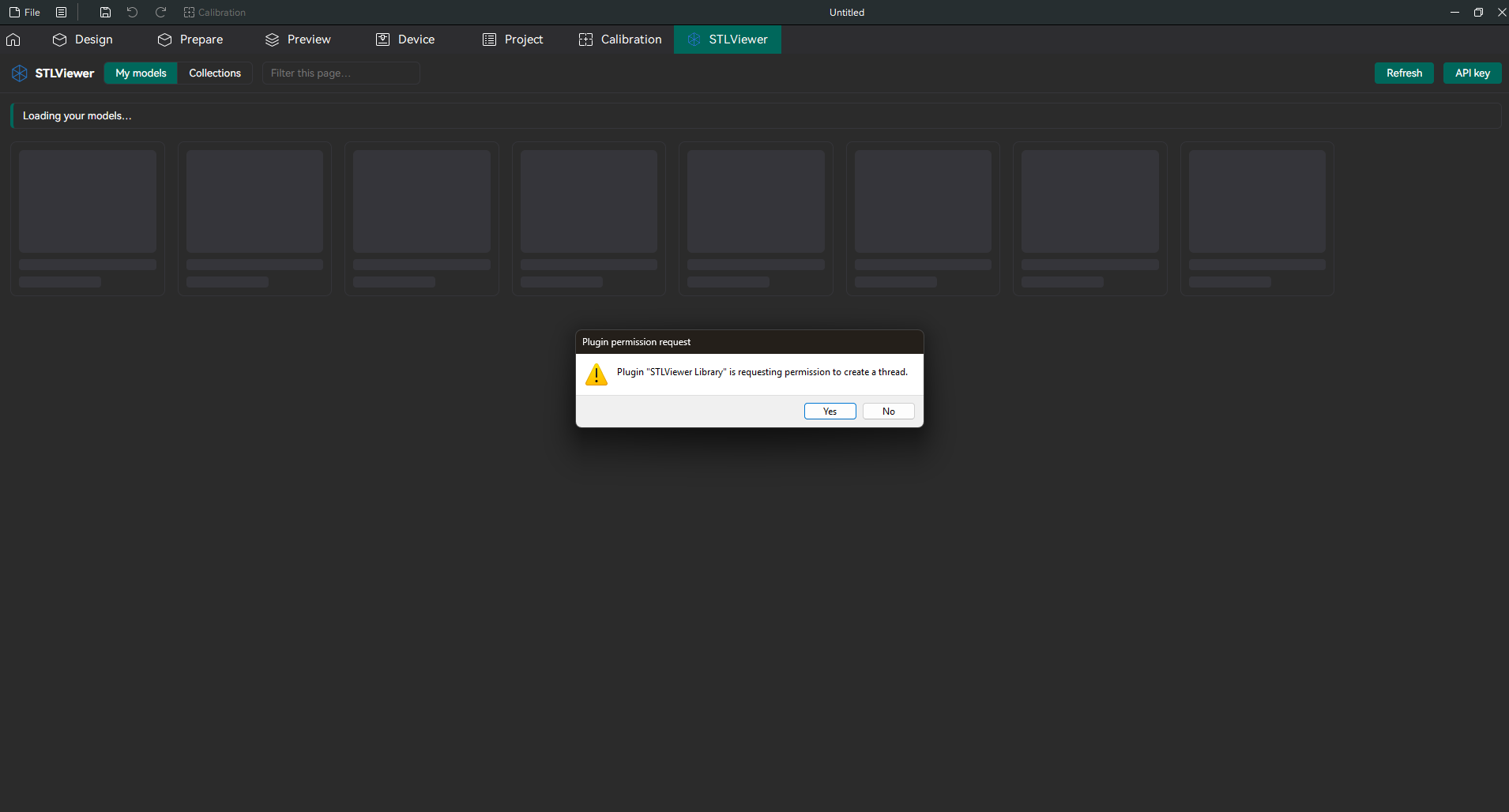
Якщо ви випадково натиснули No, вкладка покаже "OrcaSlicer blocked the STLViewer plugin." Натисніть Refresh угорі вкладки й цього разу відповідайте Yes.
Після збереження ключа на вкладці з'являться ваші моделі.
Крок 5 — Усе в одному вікні OrcaSlicer (Linux і Mac)
У Windows цей крок можна пропустити: плагін кладе кожну модель на пластину того вікна OrcaSlicer, у якому ви працюєте.
У Linux OrcaSlicer має налаштування, яке визначає, що відбувається, коли інша програма просить відкрити файл. Коли воно вимкнене, кожна модель, відкрита з вкладки STLViewer, запускає друге вікно OrcaSlicer. Коли ввімкнене, модель потрапляє на пластину у вікні, яке у вас уже відкрите.
- Відкрийте Preferences в OrcaSlicer: виберіть цей пункт у меню поруч із File або натисніть Ctrl+P. На Mac натисніть Cmd+,.
- У розділі General поставте позначку Allow only one OrcaSlicer instance.
- Закрийте вікно Preferences.
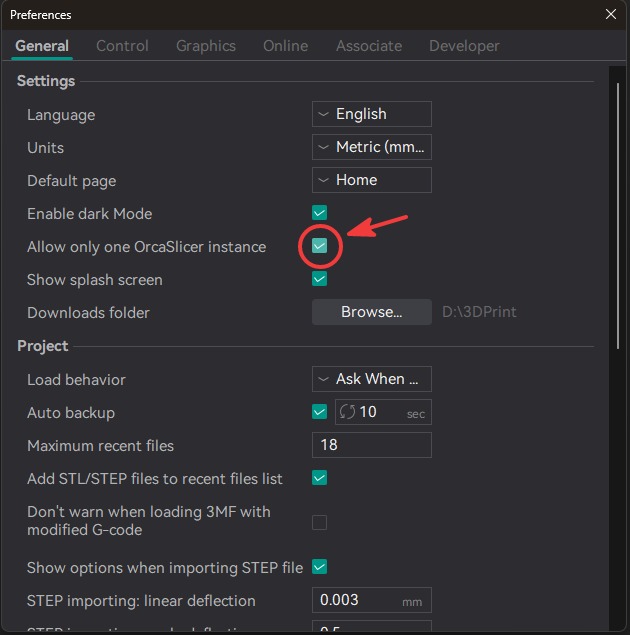
На Mac файли STL завжди відкриваються у вже відкритому вікні, а налаштування важливе лише для файлів 3MF: коли воно вимкнене, кожен відкритий файл 3MF запускає друге вікно OrcaSlicer.
Налаштування завершено, і відтепер вкладка STLViewer готова щоразу, коли ви відкриваєте OrcaSlicer.
Як користуватися плагіном
Перегляд моделей
My models показує моделі, які ви завантажили у свій акаунт, від найновіших, по 24 на сторінку. Це моделі з вашої Панелі на stlviewer.online, термін зберігання яких ще не сплив. Між сторінками перемикайтеся кнопками Previous і Next унизу.
На кожній картці є:
- зображення моделі або сіре поле з назвою формату, якщо зображення немає
- позначка формату в кутку: STL, 3MF або PLY
- назва моделі й розмір файлу
Коли закінчується термін зберігання, який ви вибрали для моделі, вона зникає з вкладки так само, як перестає працювати її посилання.
Щоб знайти модель, введіть текст у поле Filter this page… угорі. Воно звужує картки на поточній сторінці за назвою. Інші сторінки воно не шукає, тож якщо модель старіша, перейдіть на наступну сторінку і відфільтруйте ще раз.
Щоб побачити щойно завантажену модель, натисніть Refresh угорі вкладки. Сама вкладка не оновлюється.
Як відкрити модель в OrcaSlicer
- Наведіть курсор на картку моделі. З'явиться напис Open in OrcaSlicer.
- Клацніть картку. Вона зміниться на Opening…, а рядок стану вгорі вкладки покаже поступ, наприклад "Downloading bracket.stl… 45%", а потім "Opening in OrcaSlicer…".
- Модель з'явиться на пластині. Якщо ви досі на вкладці STLViewer, натисніть Prepare, щоб її побачити.
Наприкінці рядок стану покаже "Sent “назва моделі” to OrcaSlicer." У Linux і на Mac він також нагадає про налаштування одного вікна з Кроку 5, якщо раптом відкрилося друге вікно.
Корисно знати:
- Повторне відкриття того самого файлу миттєве. Плагін зберігає копію кожного файлу на вашому комп'ютері, тож удруге нічого завантажувати не потрібно.
- OrcaSlicer може запитати, як відкрити файл 3MF. Його можна відкрити як проєкт або імпортувати лише геометрію. Відкриття як проєкту також завантажує збережені у файлі налаштування принтера й філаменту. Імпорт лише геометрії зберігає ваші поточні налаштування, і зазвичай саме це потрібно, коли файл збережено для іншого принтера.
- Налаштування завантажень вам не заважатиме. Можливо, ви вимкнули завантаження, щоб ті, з ким ви ділитеся моделлю, могли лише її переглядати. Ви однаково можете відкрити її з плагіна, бо це ваша модель. Відкриття також не збільшує лічильник завантажень, тож він і далі показує, скільки разів її завантажили інші.
- Можна переглядати далі, поки модель завантажується. Перехід до Collections або на іншу сторінку не скасовує завантаження.
Моделі з кількома файлами
Деякі моделі мають кілька файлів, наприклад коробку і кришку. Коли ви клацаєте таку модель, плагін питає, який файл відкрити: "“Назва моделі” has 3 files. Which one should open?"
- Натисніть Open біля потрібного файлу.
- Або натисніть Open all, щоб розмістити на пластині всі файли одразу.
- Або натисніть Cancel, щоб повернутися.
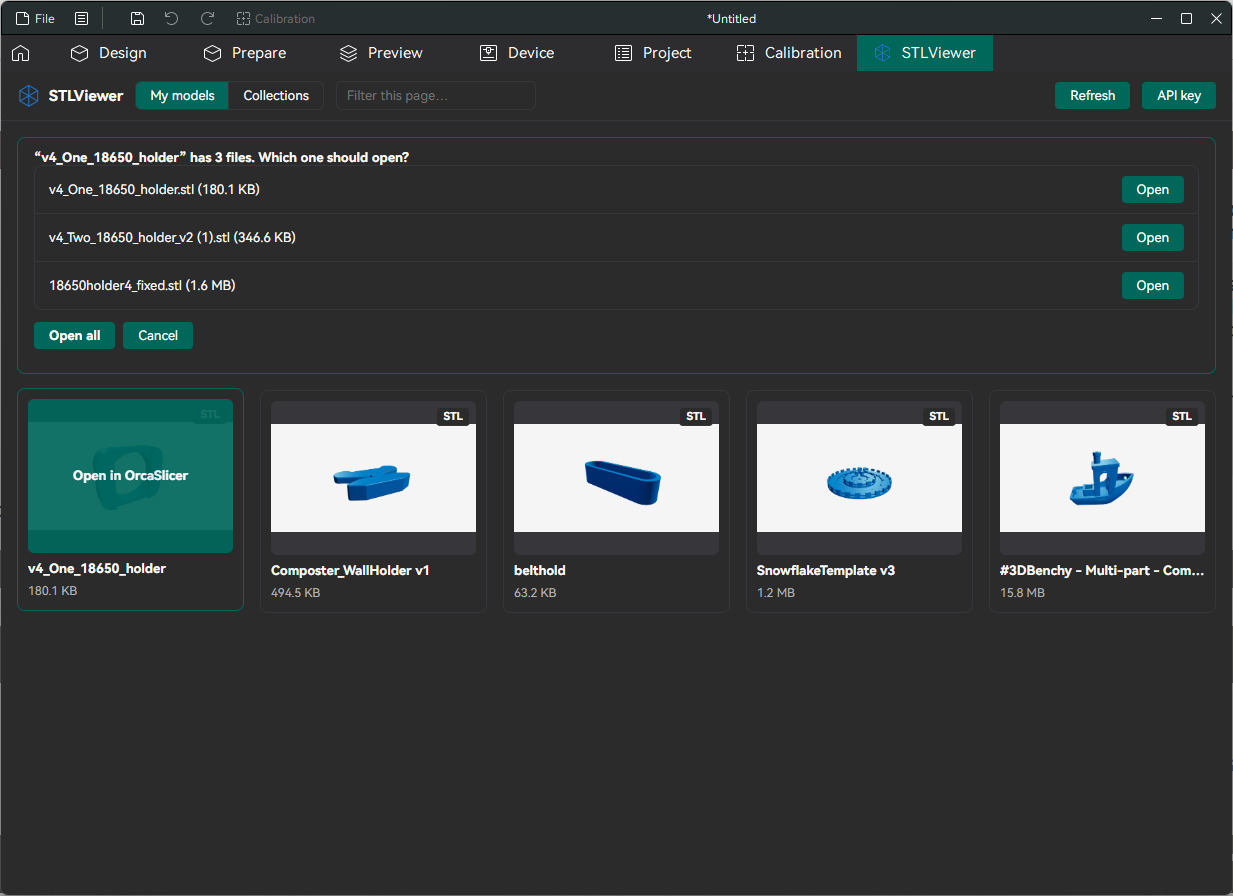
У списку лише файли STL і 3MF, бо тільки їх OrcaSlicer уміє відкривати.
Перегляд колекцій
Натисніть Collections угорі вкладки, щоб побачити колекції, які ви створили, наприклад з усіма деталями одного проєкту. На кожній картці є назва колекції та кількість моделей у ній. Клацніть картку, щоб побачити моделі, і відкривайте їх так само, як у My models. Кнопка ← поруч із назвою колекції повертає до списку колекцій.
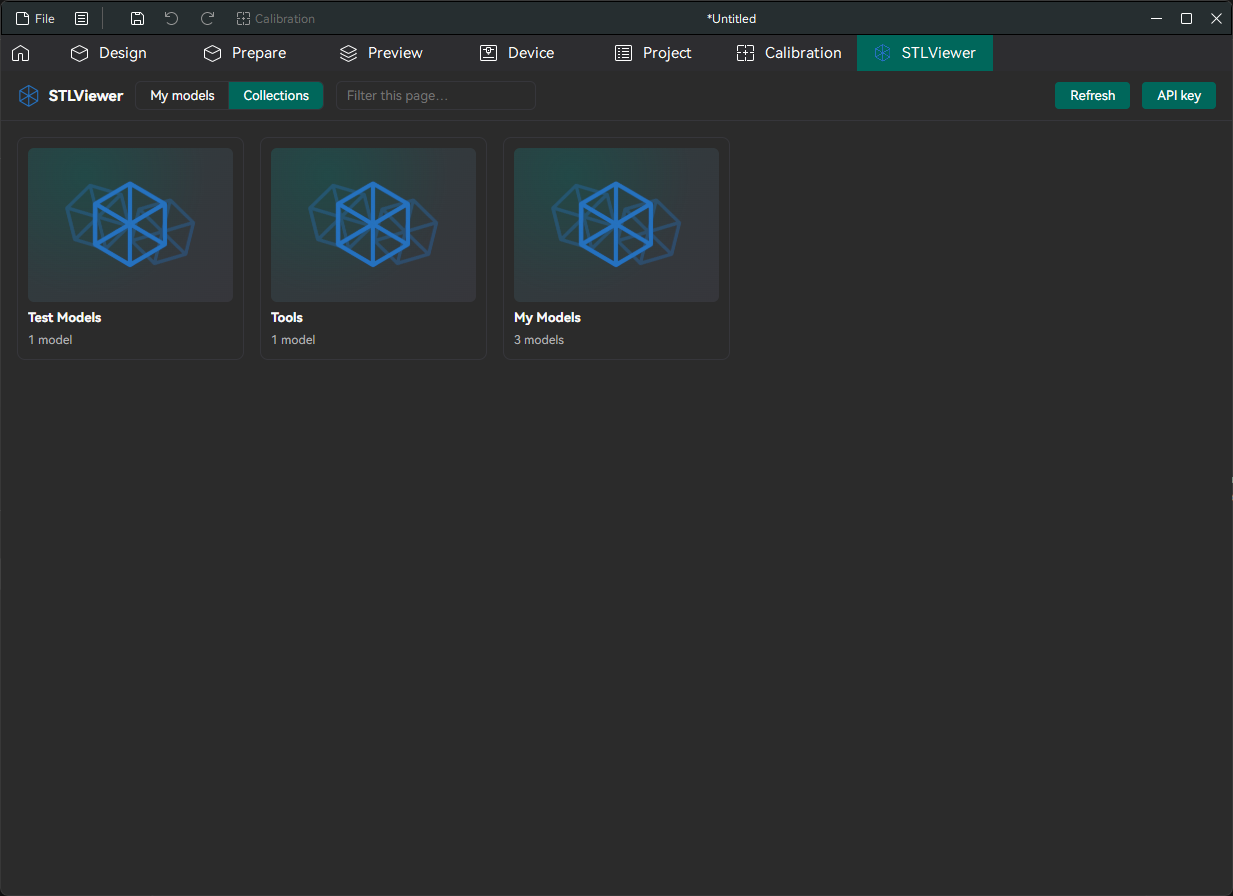
Колекції ви створюєте й наповнюєте на stlviewer.online. Плагін їх показує, але не змінює, тож ті, з ким ви поділилися колекцією, бачать її такою ж, як і раніше.
Файли PLY
OrcaSlicer не імпортує файли PLY, тому плагін їх теж не відкриває. Моделі PLY видно у списку з позначкою PLY, але клацання на такій моделі показує "“назва моделі” has no STL or 3MF file, so OrcaSlicer can't open it." Щоб надрукувати таку модель, експортуйте її у STL або 3MF у програмі, де її створено, і завантажте цей файл.
Ваш API-ключ і конфіденційність
- Де зберігається ключ. Плагін зберігає ключ у налаштуваннях плагінів OrcaSlicer на вашому комп'ютері. Як і всі налаштування плагінів OrcaSlicer, він не шифрується. Будь-хто, хто може відкрити папку налаштувань OrcaSlicer, міг би його прочитати, і це ще одна причина дати OrcaSlicer окремий ключ.
- Куди надсилається ключ. Плагін надсилає ключ лише до STLViewer. Файли моделей завантажуються через короткочасні посилання, які не містять вашого ключа.
- Що плагін із ним робить. Показує ваші моделі й колекції та завантажує файли, які ви відкриваєте. Він ніколи нічого не змінює і не видаляє у вашому акаунті.
Щоб змінити або прибрати ключ в OrcaSlicer, натисніть API key угорі вкладки STLViewer. Форма покаже перші кілька символів підключеного ключа. Вставте новий ключ і натисніть Save key, щоб замінити його, або натисніть Disconnect, щоб прибрати його з OrcaSlicer. Натисніть Back (або клавішу Esc), щоб повернутися до моделей.
Щоб скасувати ключ остаточно, відкрийте сторінку Профіль, знайдіть ключ у картці API-ключі й натисніть Відкликати, а потім Відкликати ключ. Ключ одразу перестає працювати. Наступного разу, коли плагін щось завантажуватиме, він знову покаже форму підключення і попросить новий ключ. Відкликайте ключ, коли перестаєте користуватися комп'ютером або підозрюєте, що його бачив хтось інший.
Оновлення та видалення плагіна
Оновлення. Коли в Plugin Hub з'являється нова версія STLViewer Library, відкрийте вікно Plugins і виберіть плагін. У його деталях з'явиться кнопка Update. Натисніть її і дочекайтеся завершення. Після оновлення OrcaSlicer забуває дозволи плагіна, тож знову поставить запитання з Кроку 4. Натисніть Yes.
Тимчасове вимкнення. Зніміть позначку Activate у вікні Plugins. Вкладка STLViewer зникне, доки ви знову не поставите позначку.
Видалення. У вікні Plugins клацніть правою кнопкою STLViewer Library і виберіть Unsubscribe. Плагін буде видалено з комп'ютера, а підписку скасовано. Delete видаляє плагін із цього комп'ютера, але зберігає підписку, тож згодом його можна встановити знову, не повертаючись до Plugin Hub. Видалення плагіна також видаляє завантажені ним файли моделей. Якщо ви більше не користуватиметеся плагіном, відкличте і його API-ключ на сторінці профілю.
Налаштування для досвідчених користувачів
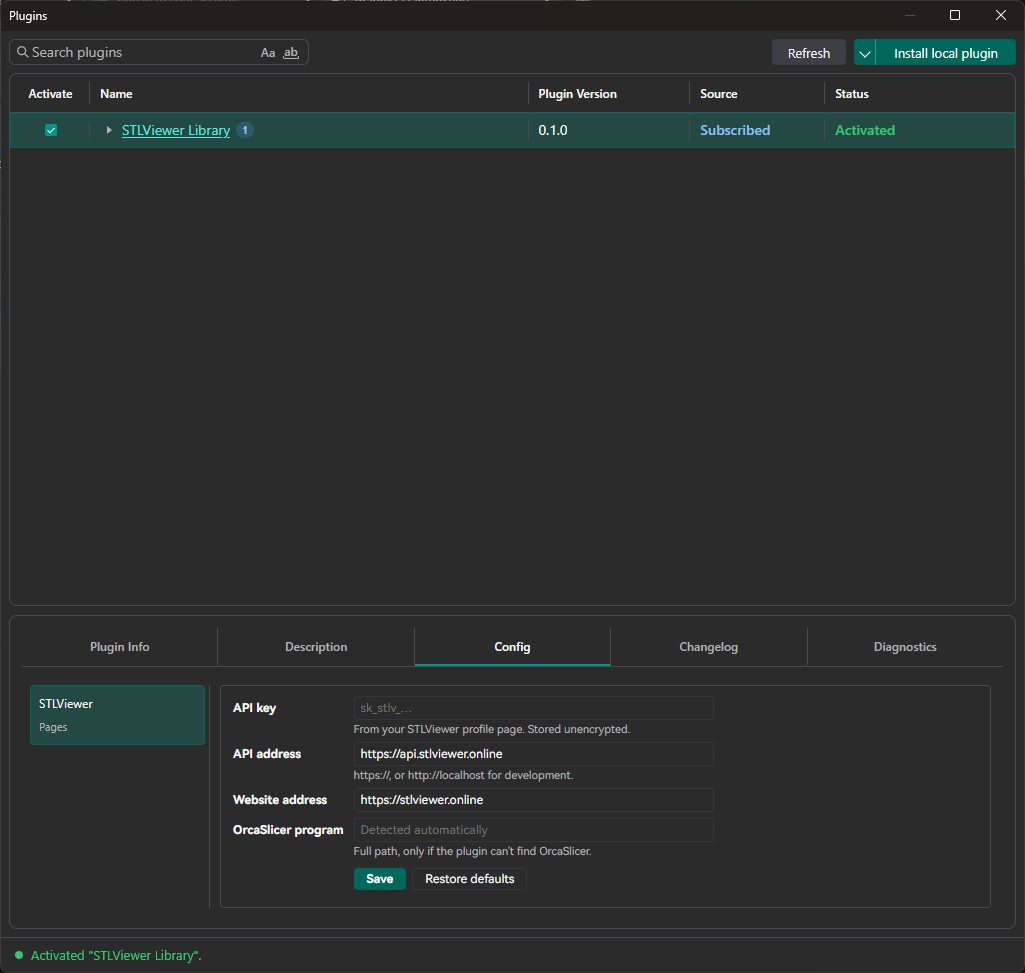
Більшості людей цей розділ ніколи не знадобиться. Щоб побачити налаштування плагіна, відкрийте вікно Plugins, виберіть STLViewer Library і відкрийте вкладку Config.
| Налаштування | Для чого воно |
|---|---|
| API key | Ключ із Кроку 3. Змінювати його простіше на вкладці STLViewer. |
| API address | Адреса, за якою плагін знаходить STLViewer. Залиште без змін. |
| Website address | Використовується кнопкою Get an API key. Залиште без змін. |
| OrcaSlicer program | За замовчуванням порожнє, бо плагін сам знаходить OrcaSlicer. Заповнюйте лише тоді, коли бачите "Couldn't find the OrcaSlicer program" (див. розв'язання проблем нижче). |
Після зміни натисніть Save. Restore defaults скасовує всі ваші зміни, а також видаляє збережений ключ.
Розв'язання проблем
У меню немає пункту Plugins. Якщо в меню кнопки поруч із File (на Mac — у меню File) немає пункту Plugins, ваша версія OrcaSlicer застара для плагінів. Встановіть версію, новішу за 2.4.2, або нічну збірку.
Plugin Hub показує лише сторінку входу. Так і має бути: Plugin Hub відкривається після входу в OrcaCloud. Якщо акаунта немає, створіть його на цій сторінці.
Не бачу STLViewer Library у вікні Plugins. Перевірте, чи в OrcaSlicer виконано вхід у той самий акаунт OrcaCloud, з яким ви підписалися на плагін у Plugin Hub, а потім натисніть Refresh у вікні Plugins.
Вкладка STLViewer не з'являється. Відкрийте вікно Plugins і перевірте, чи стоїть позначка Activate і чи статус Activated. Якщо статус Error, причину пояснює вкладка Diagnostics. Зняття позначки Activate скидає помилку; поставте її знову, щоб спробувати ще раз.
"That doesn't look like an STLViewer API key. Keys start with sk_stlv_." Ви вставили не лише ключ. Зазвичай його скопіювали з вкладки Claude Code або Claude Desktop / Cursor, які додають навколо ключа додатковий текст. Поверніться до Кроку 3, виберіть Сам ключ і скопіюйте знову. Якщо поле вже закрите, створіть новий ключ.
"STLViewer didn't accept this API key." Ключ відкликано, або частина його загубилася під час копіювання. Створіть новий ключ на сторінці профілю і вставте його.
"OrcaSlicer blocked the STLViewer plugin." На запитання OrcaSlicer про дозвіл відповіли No. Натисніть Refresh і відповідайте Yes.
Кожна модель відкривається в новому вікні OrcaSlicer. Увімкніть Allow only one OrcaSlicer instance (Крок 5). У Windows плагін зазвичай сам цьому запобігає, але якщо це все ж стається, допоможе те саме налаштування.
"Couldn't find the OrcaSlicer program." Плагін не зміг визначити, де встановлено OrcaSlicer. Відкрийте вікно Plugins, виберіть STLViewer Library, відкрийте вкладку Config, введіть повний шлях до програми OrcaSlicer у поле OrcaSlicer program і натисніть Save:
- Windows: зазвичай
C:\Program Files\OrcaSlicer\orca-slicer.exe. Щоб знайти шлях, клацніть правою кнопкою ярлик OrcaSlicer і виберіть Відкрити розташування файлу. Потім затисніть Shift, клацніть правою кнопкоюorca-slicer.exeі виберіть Копіювати як шлях. Лапки, що копіюються разом зі шляхом, не заважають. - Mac:
/Applications/OrcaSlicer.app - Linux: шлях до файлу AppImage, з якого ви запускаєте OrcaSlicer
"“назва моделі” has no STL or 3MF file, so OrcaSlicer can't open it." У моделі лише файли, які OrcaSlicer не імпортує, наприклад PLY. Див. "Файли PLY" вище.
"This model is no longer available on STLViewer. Refresh the list." Термін дії моделі сплив, або її видалили вже після завантаження списку. Натисніть Refresh.
"Can't reach STLViewer… Check your internet connection." OrcaSlicer не зміг підключитися до STLViewer. Перевірте підключення до інтернету. Якщо брандмауер чи антивірус вирішує, яким програмам можна виходити в мережу, дозвольте це OrcaSlicer.
"STLViewer is busy right now. Wait a minute and try again." За короткий час надійшло забагато запитів. Зачекайте хвилину і натисніть Refresh.
"The download was interrupted. Try again." З'єднання обірвалося до того, як надійшов увесь файл, тож нічого не відкрилося. Клацніть модель ще раз.
"Couldn't load this list." Під час завантаження щось пішло не так. Рядок стану над списком пояснює, що саме, а Refresh пробує ще раз.
Повідомлення зі словами CERTIFICATE_VERIFY_FAILED. Бракує компонента, потрібного плагіну для захищених з'єднань. У вікні Plugins клацніть правою кнопкою STLViewer Library і виберіть Reinstall. Після цього OrcaSlicer знову поставить запитання про дозвіл.
"Something went wrong in the STLViewer plugin." Подробиці записуються в журнал OrcaSlicer. Виберіть Help > Show Configuration Folder (Help є в меню поруч із File, а на Mac — у рядку меню), відкрийте папку log і знайдіть найновіший файл, назва якого починається з python_. Додайте цей файл, коли повідомлятимете про проблему.
Замість зображення моделі видно сіре поле. У моделі немає зображення для попереднього перегляду, або його не вдалося завантажити. На відкриття моделі це не впливає.
Поширені запитання
Чи безкоштовний плагін для OrcaSlicer?
Так. Плагін безкоштовний, а API-ключі може створювати будь-який акаунт STLViewer.
Навіщо потрібен акаунт OrcaCloud?
OrcaSlicer встановлює й оновлює плагіни з каталогу OrcaCloud Plugin Hub, тож підписка там і є тим шляхом, яким плагін потрапляє в OrcaSlicer. Це той самий акаунт, який OrcaSlicer використовує для синхронізації профілів принтерів, філаменту й процесів.
Чи потрібен акаунт STLViewer, щоб користуватися плагіном?
Так. Плагін показує моделі, які ви завантажили у свій акаунт, і потребує API-ключа, щоб до них дістатися, а ключ створюється після входу. Якщо хтось поділився моделлю з вами, плагін не потрібен: скористайтеся кнопкою "Відкрити в OrcaSlicer" на сторінці моделі, яку вам надіслали. Кнопка з'являється, коли власник дозволяє завантаження.
Чи може плагін змінити або видалити мої моделі?
Ні. Плагін лише показує ваші моделі й колекції та завантажує файли, які ви відкриваєте. Він ніколи нічого не редагує, не переміщує і не видаляє у вашому акаунті STLViewer, а ваші посилання працюють, як і раніше.
Які формати файлів можна відкрити?
STL і 3MF. Моделі PLY видно у списку, але відкрити їх не можна, бо OrcaSlicer не імпортує файли PLY.
Чи рахується відкриття моделі з OrcaSlicer як завантаження?
Ні. Відкриття власної моделі з плагіна не збільшує її лічильник завантажень, тож він і далі показує, скільки разів її завантажили ті, з ким ви нею поділилися. Це працює, навіть якщо ви вимкнули для них завантаження.
Де зберігаються завантажені файли і чи не заповнять вони диск?
У папці завантажень, яка належить плагіну, всередині папки налаштувань OrcaSlicer. Файли, які ви не відкривали 30 днів, видаляються автоматично, а видалення плагіна видаляє всю папку.
Чи безпечно зберігати API-ключ в OrcaSlicer?
Ключ зберігається на вашому комп'ютері без шифрування, як і всі налаштування плагінів OrcaSlicer. Створіть окремий ключ лише для OrcaSlicer, нікому його не показуйте і відкличте його на сторінці профілю, якщо перестаєте користуватися цим комп'ютером або підозрюєте, що його бачив хтось інший.
Чи можна шукати серед усіх моїх моделей з OrcaSlicer?
Поки що ні. Поле фільтра шукає за назвами на поточній сторінці, де вміщується 24 моделі. Щоб знайти старішу модель, перейдіть на наступну сторінку і відфільтруйте ще раз.
Чи працює плагін у Windows, macOS і Linux?
Його створено для всіх трьох систем, у будь-якій версії OrcaSlicer із системою плагінів. У Windows моделі завжди відкриваються у вже відкритому вікні. У Linux для цього увімкніть "Allow only one OrcaSlicer instance". На Mac це налаштування важливе лише для файлів 3MF.