Model wygląda na ekranie dobrze, ale slicer pokazuje dziury w ściankach, gubi warstwy albo w ogóle nie chce pociąć pliku. Częstą przyczyną są odwrócone normalne: część trójkątów siatki jest zwrócona do środka, choć powinna być zwrócona na zewnątrz. W zwykłym, cieniowanym widoku takie trójkąty wyglądają tak samo jak sąsiednie, więc problem pozostaje ukryty aż do próby wydruku.
Tryb widoku Normalne w STLViewer pozwala go zobaczyć. Koloruje każdą powierzchnię według kierunku, w którym jest zwrócona, więc trójkąt zwrócony w złą stronę dostaje inny kolor i od razu rzuca się w oczy. Tryb działa z plikami STL, 3MF i PLY, a wszystko dzieje się w Twojej przeglądarce.
Czym jest normalna?
Model 3D do druku to powłoka zbudowana z płaskich trójkątów. Każdy trójkąt ma dwie strony: jedna jest zwrócona na zewnątrz części, druga do jej wnętrza. Normalna to umowna strzałka, która wychodzi z trójkąta prostopadle po jego zewnętrznej stronie. Dzięki niej program wie, która strona jest która.
Tej strzałki nikt nie rysuje ręcznie. Program wyznacza ją z kolejności, w jakiej trzy wierzchołki trójkąta są zapisane w pliku. Plik STL dodatkowo zapisuje strzałkę jako trzy liczby przy każdym trójkącie. Więcej o samym formacie znajdziesz w artykule Co to jest plik STL?
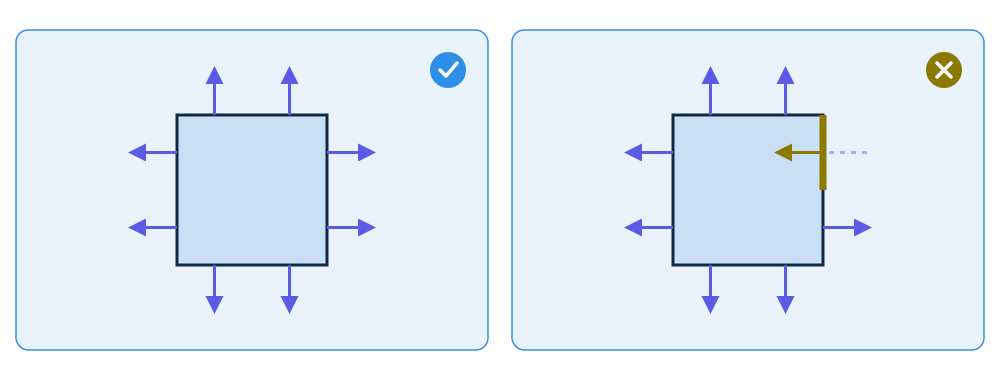
Gdy wszystkie strzałki są skierowane na zewnątrz, slicer wie, gdzie jest materiał. Ściana ze strzałką skierowaną do środka jest odwrócona. Slicer może uznać to miejsce za dziurę, zostawić przerwę w ściance albo zgłosić, że modelu nie da się wydrukować. Odwrócone ściany pojawiają się zwykle po odbiciu lustrzanym części, po połączeniu siatek z różnych programów, w skanach 3D albo po wadliwym eksporcie.
Trudno je zauważyć, bo większość przeglądarek, w tym tryb Pełny w STLViewer, rysuje obie strony trójkąta tak samo. To wygodne przy oglądaniu modelu i właśnie to ukrywa ścianę zwróconą w złą stronę.
Krok 1 — Otwórz model
Wejdź na stlviewer.online i przeciągnij plik STL, 3MF lub PLY na stronę. Model od razu otworzy się w przeglądarce. Nie potrzebujesz konta, a plik zostaje na Twoim urządzeniu: nic nie jest wysyłane, dopóki sam nie zdecydujesz się udostępnić modelu.
Krok 2 — Włącz tryb widoku Normalne
Pierwsza grupa przycisków na pasku narzędzi przełącza tryb widoku: Pełny, Siatka, Rentgen i Normalne (ikona tęczy). Na wąskim ekranie widać same ikony.
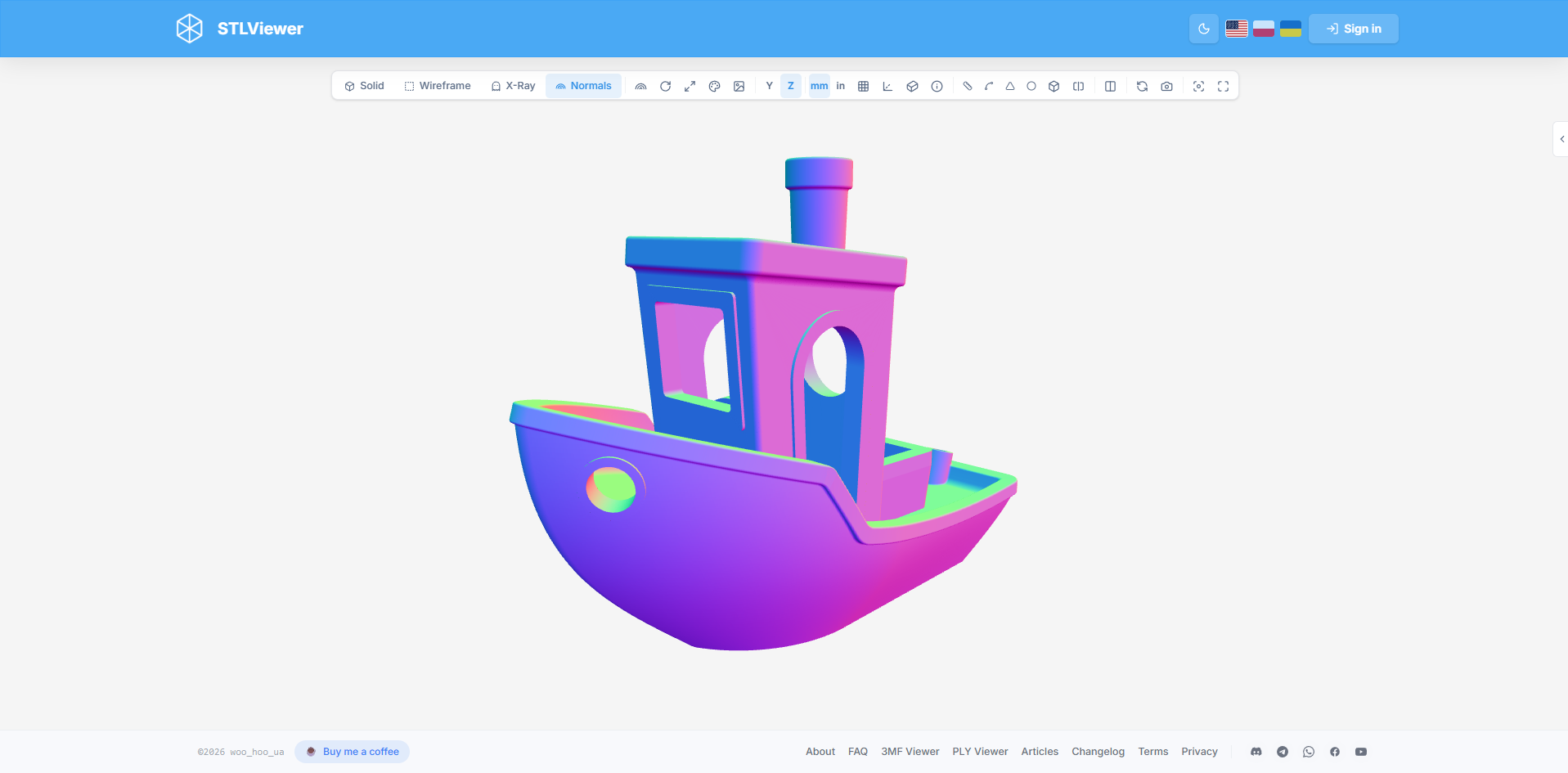
Kliknij Normalne. Materiał modelu zastąpią jaskrawe kolory: głównie niebieski i fioletowy, a bliżej krawędzi różowy, turkusowy i purpurowy.
W tym trybie zmieniają się dwie rzeczy:
- Oświetlenie jest pomijane. Kolor powierzchni zależy wyłącznie od jej kierunku, więc nie ma cieni ani odblasków.
- W miejscu przycisku oświetlenia pojawia się przycisk Opcje normalnych. On też ma ikonę tęczy i znajduje się zaraz za trybami widoku. Otwiera ustawienia opisane w krokach 4 i 5.
Jeśli włączony jest Autoobrót, wyłącz go. Kolory łatwiej ocenić, gdy model porusza się tylko wtedy, gdy sam nim poruszasz.
Krok 3 — Odczytaj kolory
Kolor mówi, w którą stronę zwrócona jest powierzchnia. Przy ustawieniach domyślnych kierunek jest liczony względem Twojego ekranu:
| Powierzchnia jest zwrócona… | Kolor |
|---|---|
| w Twoją stronę | niebiesko-fioletowy |
| w prawo | różowy |
| w lewo | niebieski |
| w górę | turkusowy |
| w dół | purpurowy |
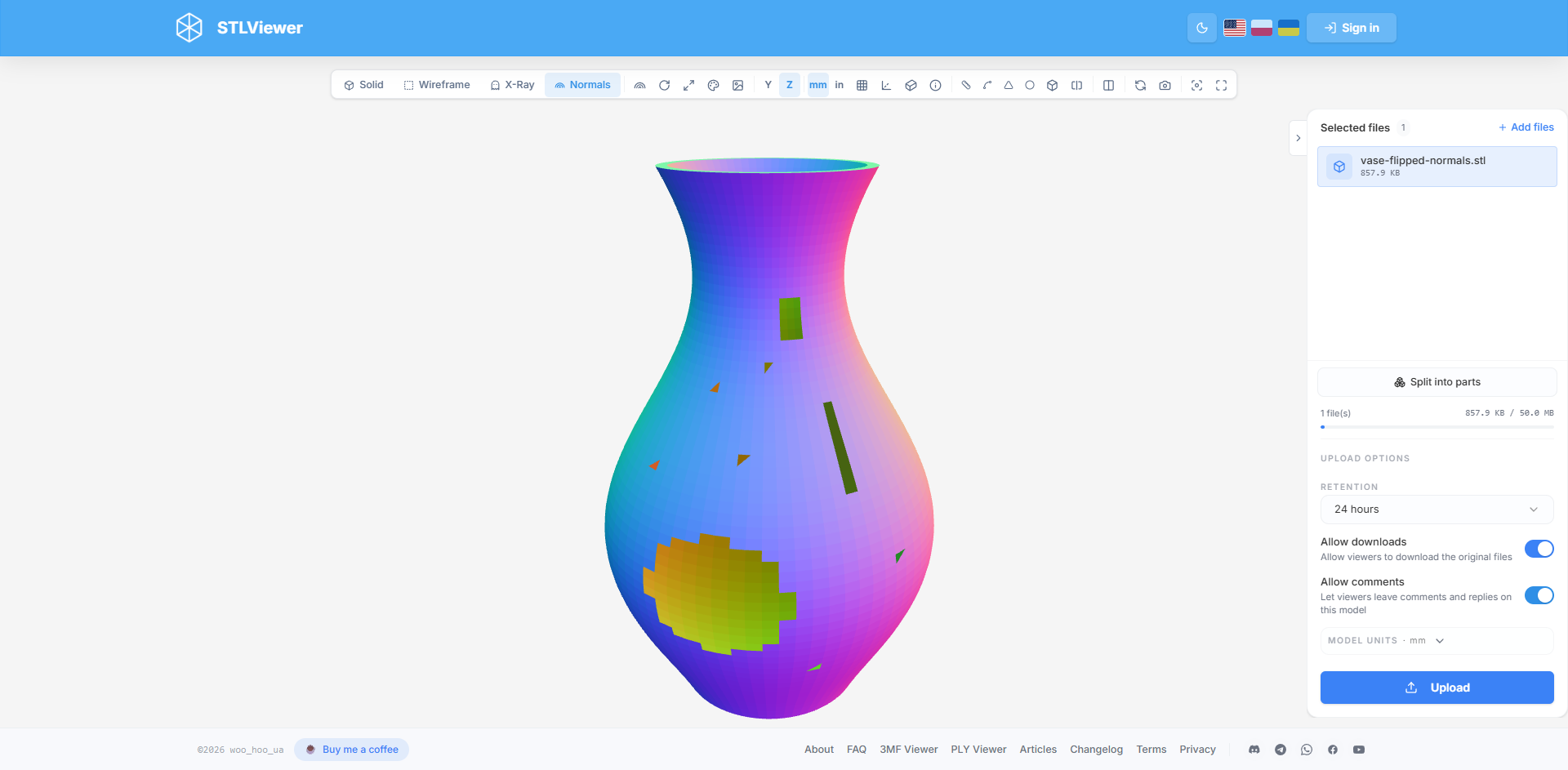
| od Ciebie | oliwkowy, ciemnożółty, pomarańczowy lub ciemnozielony |
Powierzchnie ustawione pośrednio dostają kolory pośrednie, więc okrągły kształt wygląda jak płynna tęcza.
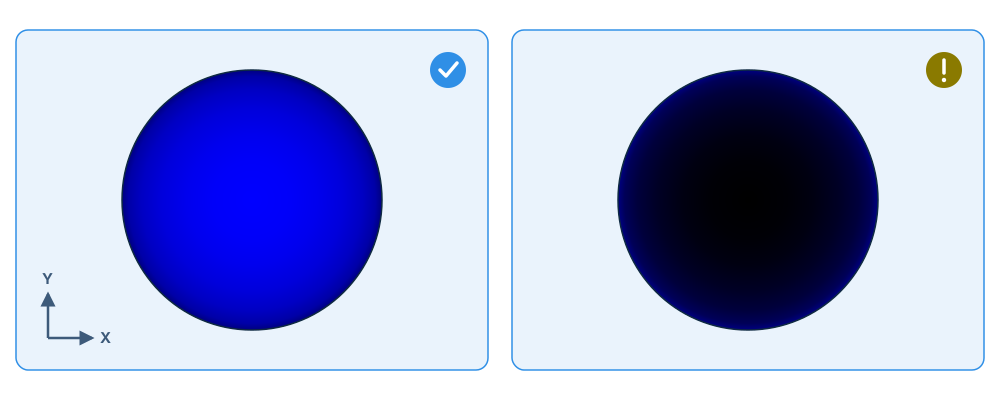
Odwrócone ściany zdradza ostatni wiersz tabeli. W zamkniętym, poprawnym modelu widać tylko powierzchnie zwrócone w Twoją stronę, więc cały model jest narysowany chłodnymi kolorami z pierwszych pięciu wierszy. Powierzchni odwróconej od Ciebie nigdy nie powinno być widać. Oliwkowa, ciemnożółta, pomarańczowa lub ciemnozielona plama to powierzchnia oglądana od tyłu, a w bryle zwykle oznacza to odwróconą ścianę.
Jak sprawdzić model:
- Obracaj go powoli i obejrzyj z każdej strony, także z góry i z dołu.
- Przybliż drobne detale, otwory i miejsca łączenia części.
- Szukaj plam, których kolor nie pasuje do powierzchni wokół. Odwrócona ściana jest oliwkowa lub ciemnożółta zawsze, gdy jest zwrócona w Twoją stronę, a ściany wokół niej są niebiesko-fioletowe.
Jeśli cały model jest oliwkowy i ciemnożółty, odwrócone są wszystkie ściany, a model jest wywinięty na lewą stronę. Zdarza się to po odbiciu lustrzanym części albo po przeskalowaniu jej o wartość ujemną.
Kiedy oliwkowy kolor nie oznacza odwróconej ściany
Kolor oliwkowy znaczy „patrzysz na tył powierzchni”. W kilku sytuacjach można się tego spodziewać:
- Dziura w siatce. Przez dziurę widać wewnętrzną stronę przeciwległej ścianki. Ściany są w porządku, ale sama dziura to problem, który warto naprawić.
- Powierzchnia bez grubości, na przykład surowy skan 3D albo pojedynczy płat. Od tyłu jest oliwkowa. Taki model i tak trzeba zamknąć lub pogrubić przed drukiem.
- Przekrój. W Analizie przekroju w trybie Pusty zaglądasz do wnętrza części, więc widać wewnętrzną stronę jej ścianek.
- Kamera wewnątrz modelu. Przy bardzo dużym przybliżeniu oglądasz ścianki od środka. Kliknij Dopasuj, aby wrócić na zewnątrz.
Krok 4 — Wybierz przestrzeń normalnych: Widok lub Świat
Kliknij przycisk Opcje normalnych (ikona tęczy zaraz za trybami widoku). Otwarty panel ma trzy części: Przestrzeń normalnych, Cieniowanie oraz Legendę, która streszcza zasady kolorów.
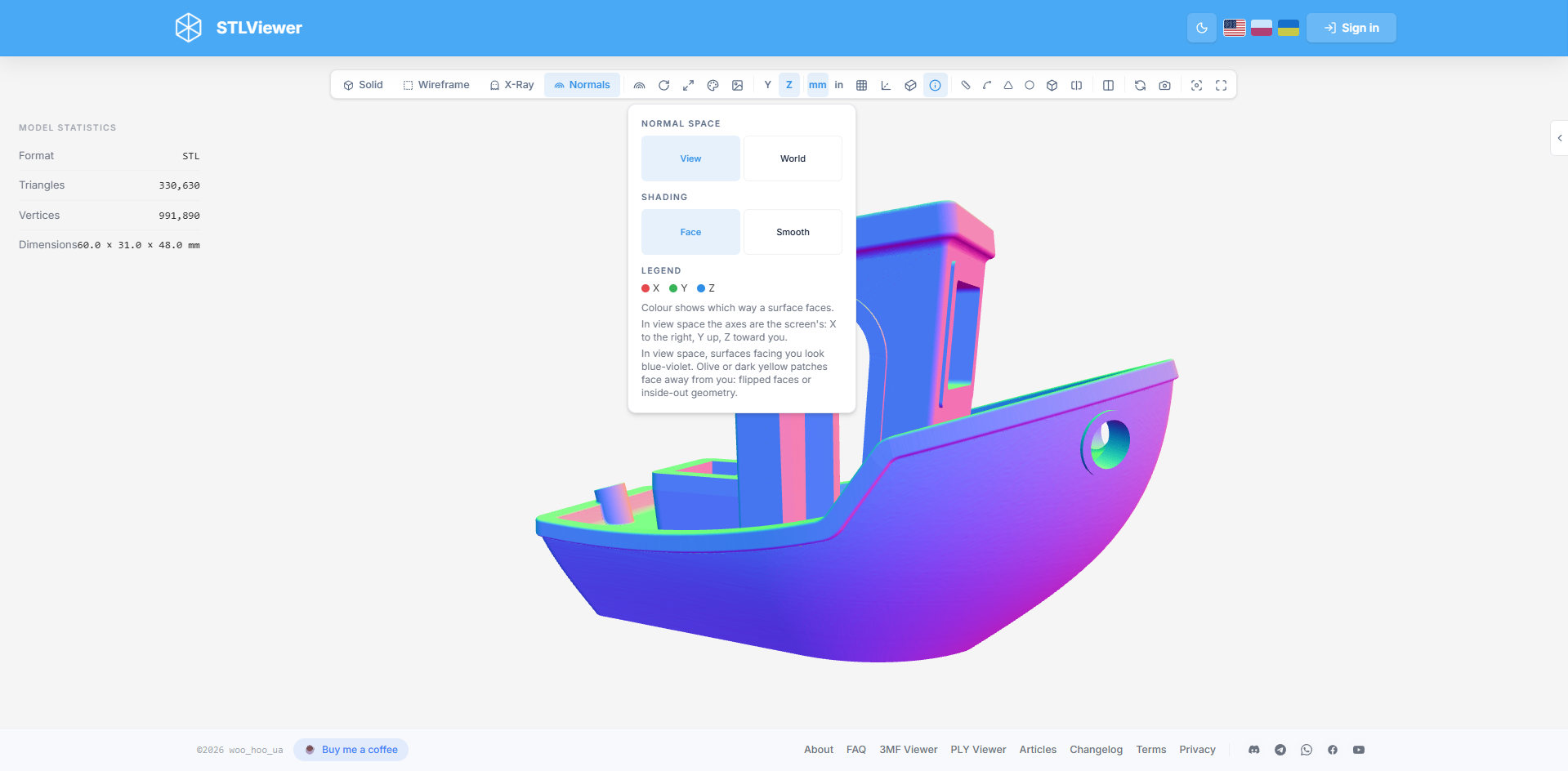
Przestrzeń normalnych określa, względem czego liczony jest kierunek.
Widok to ustawienie domyślne. Kierunek jest liczony względem ekranu: w prawo, w górę i w Twoją stronę. Kolory zmieniają się podczas obracania modelu, bo powierzchnia, która przed chwilą była zwrócona do Ciebie, teraz jest zwrócona w bok. Używaj Widoku do szukania odwróconych ścian. Pod każdym kątem powierzchnia zwrócona do Ciebie jest niebiesko-fioletowa, a powierzchnia oglądana od tyłu jest oliwkowa.
Świat liczy kierunek względem sceny, która nie rusza się, gdy obracasz kamerę. Każda powierzchnia zachowuje swój kolor pod każdym kątem:
| Powierzchnia jest zwrócona… | Kolor w przestrzeni Świat |
|---|---|
| w górę | jasnozielony |
| w dół | purpurowy |
| w jeden z czterech boków | różowy, ciemnoturkusowy, niebiesko-fioletowy lub oliwkowy |
Używaj Świata, gdy kolory mają być stałe: żeby zobaczyć, jak model jest zorientowany, znaleźć powierzchnie zwrócone w dół (te, które mogą wymagać podpór, jeśli wydrukujesz model w tym ułożeniu) albo zrobić zrzuty ekranu, które łatwo porównać.
W przestrzeni Świat dwie rzeczy działają inaczej:
- Oliwkowy jest tu zwykłym kolorem. Oznacza jeden z czterech boków, a nie problem. W Świecie odwrócona ściana ma kolor przeciwnego kierunku, na przykład purpurowy trójkąt pośrodku jasnozielonej górnej powierzchni.
- Góra oznacza górę sceny. Jeśli przełączysz oś góry przyciskami Y-góra i Z-góra, model obróci się w scenie, a jego kolory zmienią się razem z nim.
Krok 5 — Wybierz cieniowanie: Ściany lub Gładkie
Cieniowanie określa, skąd brany jest kierunek każdej powierzchni.
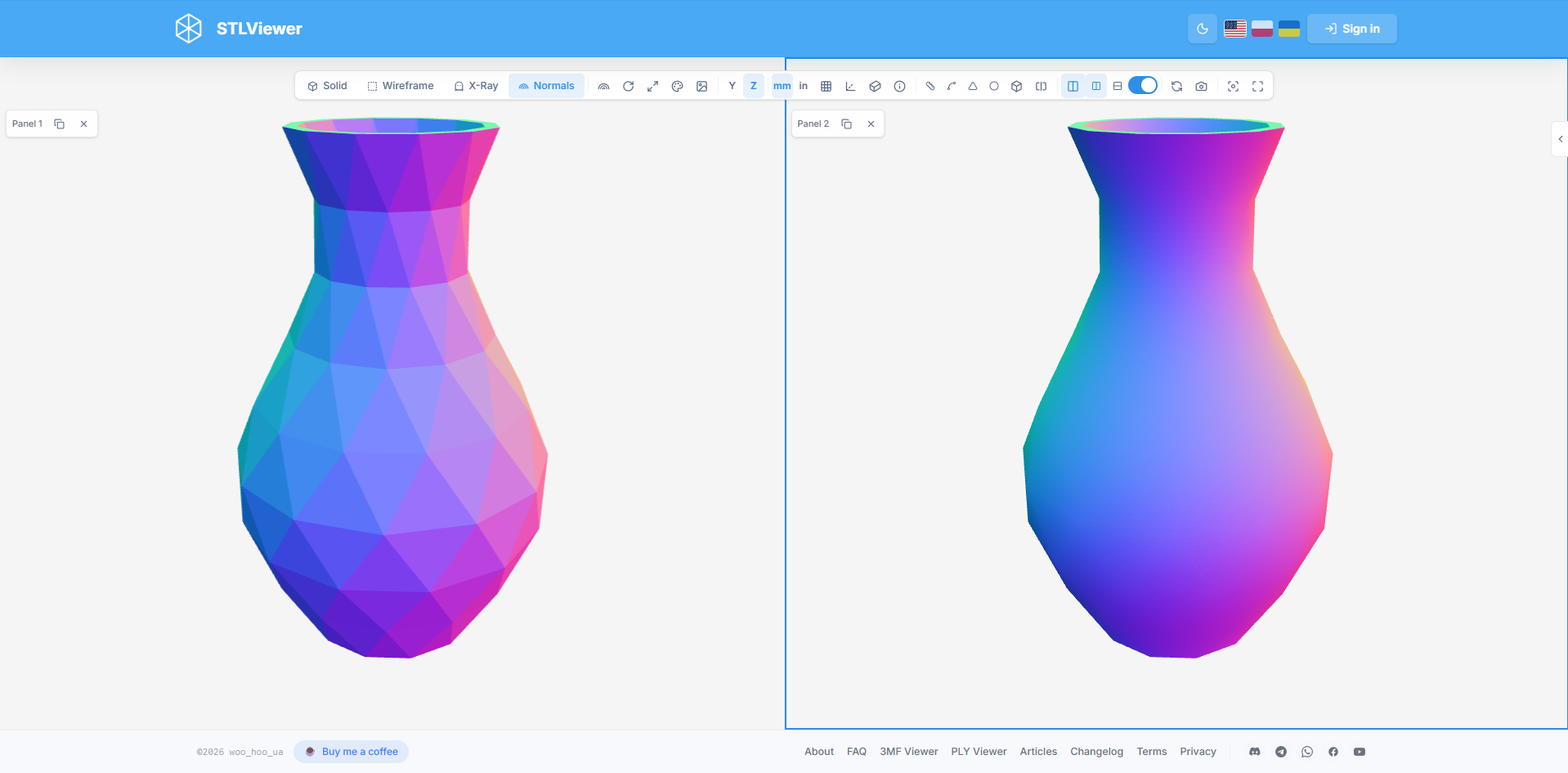
Ściany to ustawienie domyślne. Każdy trójkąt dostaje jeden płaski kolor, a jego kierunek jest liczony z samego trójkąta, z kolejności jego wierzchołków. Większość slicerów opiera się na tej samej informacji, więc to ustawienie jest właściwe do sprawdzania, czy model da się wydrukować.
Gładkie korzysta z normalnych zapisanych razem z modelem, tych samych, których tryb Pełny używa do oświetlenia. Jeśli plik zawiera normalne, przeglądarka bierze właśnie je. Jeśli ich nie zawiera, wylicza je sama, uśredniając sąsiednie trójkąty, więc zakrzywione powierzchnie mają zwykle łagodne przejścia kolorów bez widocznych krawędzi trójkątów.
W większości plików STL oba ustawienia wyglądają identycznie, bo STL zapisuje dokładnie jedną normalną na trójkąt. Dzięki temu przełączanie między nimi jest szybkim testem:
- Obraz się nie zmienia. Zapisane normalne zgadzają się z geometrią. Nie trzeba nic robić.
- Niektóre plamy zmieniają kolor. W tych miejscach normalne zapisane w pliku nie zgadzają się z kolejnością wierzchołków. Większość slicerów pomija zapisane normalne, ale niektóre programy im ufają, więc warto wyeksportować model ponownie.
- W ustawieniu Gładkie cały model ma jeden płaski kolor. Wszystkie normalne w pliku są zerowe, bo tak część programów eksportuje STL. Slicery wyliczają je na nowo, więc to nieszkodliwe, a ustawienie Ściany nadal pokazuje prawdziwe kierunki.
Porównuj obok siebie w widoku podzielonym
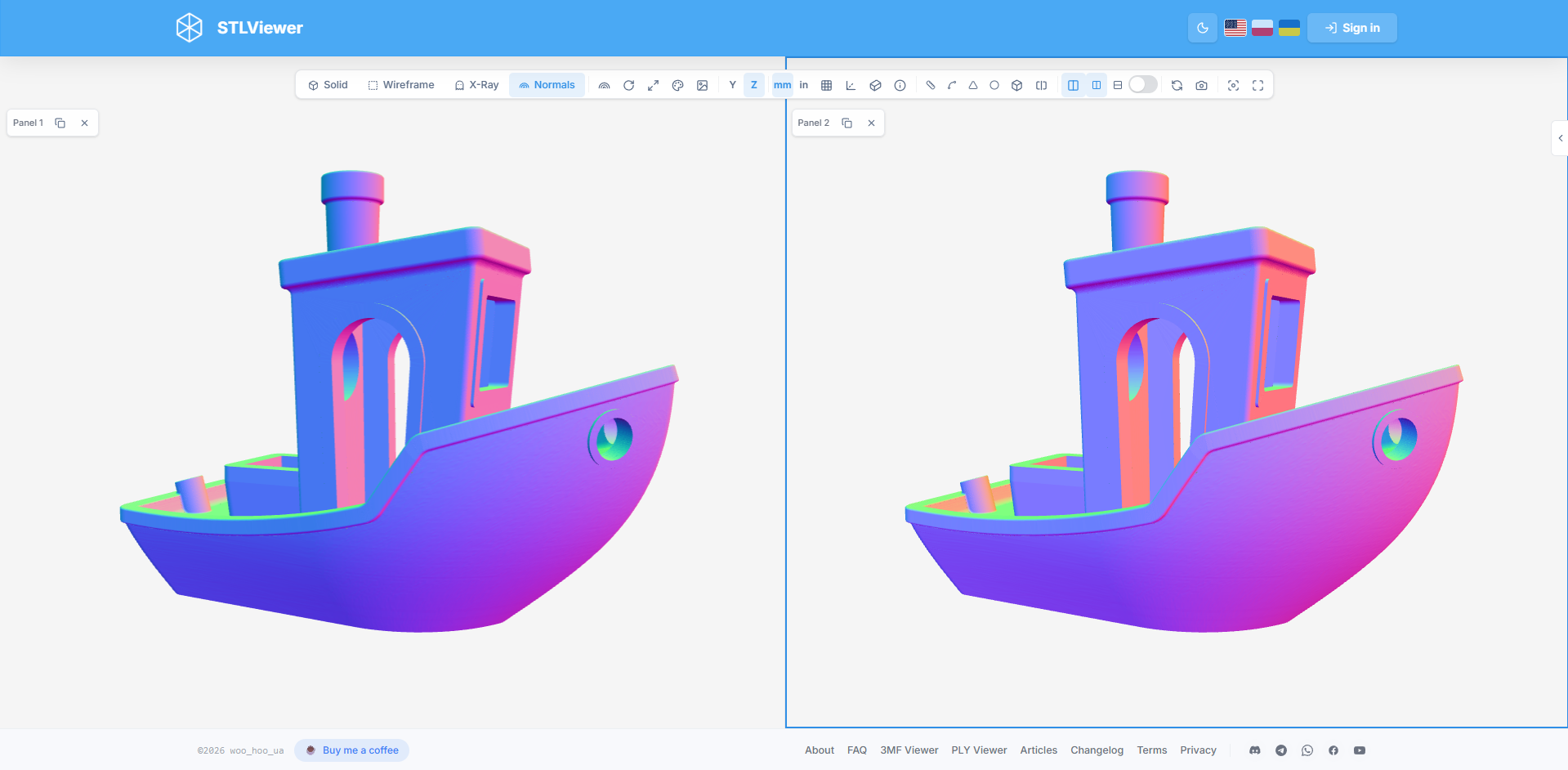
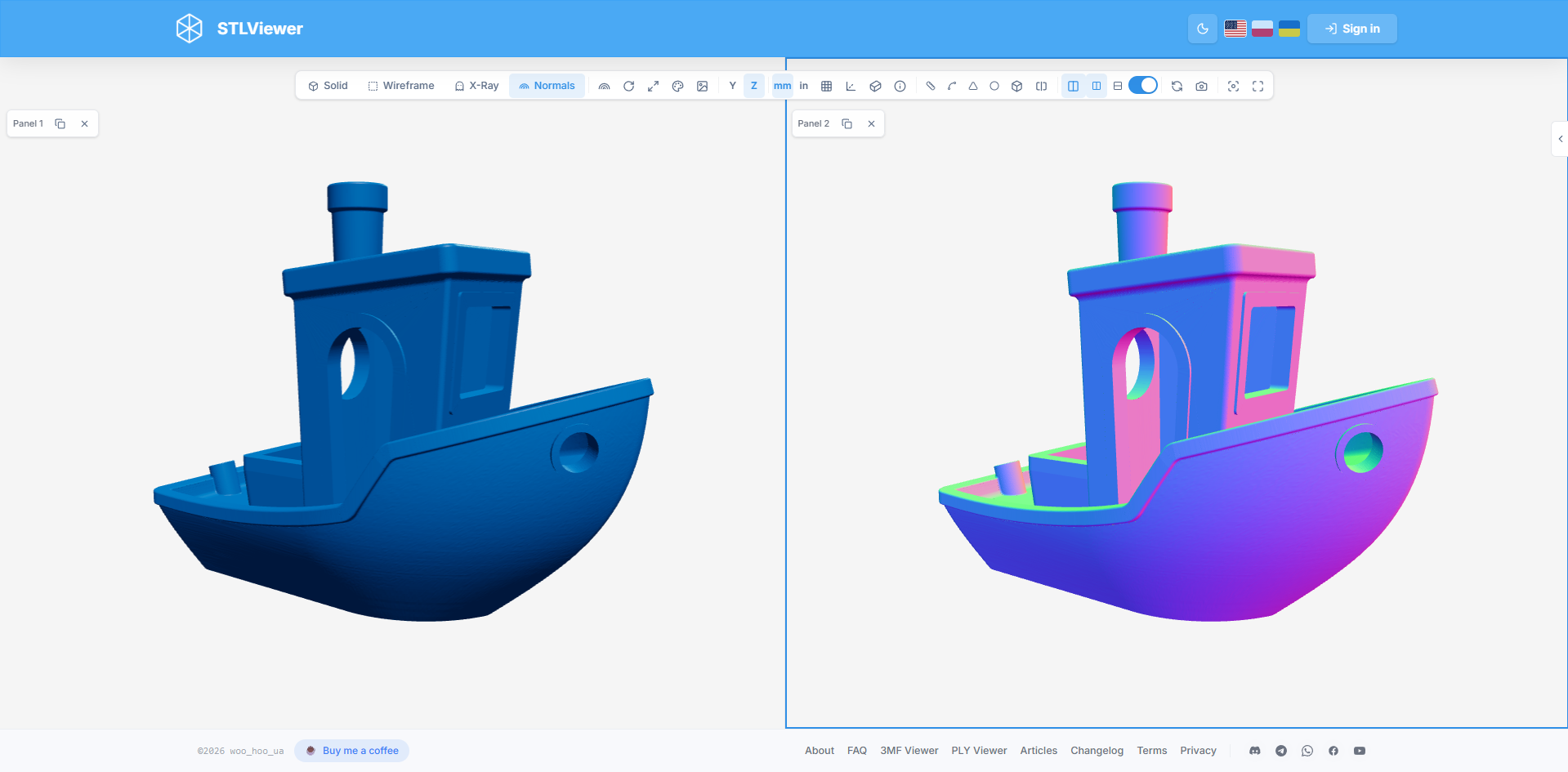
Widok podzielony pokazuje dwa panele jednocześnie pod jednym wspólnym paskiem narzędzi. Dobrze współgra z trybem Normalne, bo możesz mieć na ekranie widok kolorowy i zwykły naraz.
Kliknij przycisk Widok podzielony na pasku narzędzi. Otworzy się drugi panel z tym samym modelem i tymi samymi ustawieniami. Obok pojawią się dwa przyciski układu (obok siebie lub w stos) i przełącznik Synchronizuj widoki.
Jak działają panele:
- Kliknij panel, aby stał się aktywny. Pasek narzędzi działa na aktywny panel.
- Gdy Synchronizuj widoki jest włączone, obracanie i przybliżanie jednego panelu tak samo porusza drugim, a ustawienie zmienione na pasku narzędzi trafia do obu paneli.
- Gdy Synchronizuj widoki jest wyłączone, panele są niezależne.
- Każdy panel ma w rogu małą etykietę z dwoma przyciskami. Jeden pokazuje model z tego panelu w drugim panelu, drugi zamyka panel.
Pełny obok Normalnych
- Kliknij Widok podzielony.
- Wyłącz Synchronizuj widoki.
- Kliknij panel, który chcesz zmienić, i wybierz Normalne. Drugi panel zostanie w trybie Pełny.
- Włącz Synchronizuj widoki z powrotem.
Oba panele obracają się teraz razem, więc każdą plamę o dziwnym kolorze po jednej stronie możesz dopasować do rzeczywistego kształtu po drugiej. Ale przy włączonej synchronizacji kliknięcie trybu widoku znów przełączy oba panele.
Widok obok Świata
Wykonaj te same kroki, ale ustaw w obu panelach tryb Normalne, a przy wyłączonej synchronizacji wybierz w jednym z nich Świat. Jeden panel pokaże wtedy, które ściany są odwrócone, a drugi, jak model jest zorientowany.
Przed naprawą i po naprawie
Dodaj na stronę oba pliki: oryginalny i naprawiony. W widoku podzielonym kliknij panel, a potem kliknij plik na liście modeli, aby pokazać go w tym panelu. Z trybem Normalne w obu panelach i włączoną synchronizacją możesz obracać oba modele razem i sprawdzić, czy oliwkowe plamy zniknęły.
Widok podzielony jest dostępny w podglądzie na stronie głównej i na stronach udostępnionych modeli. Nie działa w osadzeniach, a układ nie jest zapisywany w linku do udostępniania. Na wąskim ekranie panele są zawsze ułożone w stos.
Normalne razem z innymi narzędziami
Pozostałe narzędzia przeglądarki działają w trybie Normalne:
- Pomiar przyciąga się do powierzchni jak zwykle, więc możesz zmierzyć uszkodzony obszar.
- Analiza przekroju przecina pokolorowany model. W trybie Pusty widać wewnętrzną stronę ścianek.
- Modele wieloczęściowe są kolorowane część po części. Nadal możesz kliknąć część, aby ją zaznaczyć, i rozsunąć części suwakiem Widok rozstrzelony.
- Zapisz obraz pobiera plik PNG z kolorami trybu Normalne. To szybki sposób, żeby pokazać projektantowi, gdzie dokładnie jest problem.
- Materiał nie daje widocznego efektu, dopóki tryb jest włączony. Wybrany materiał zostanie zastosowany po powrocie do trybu Pełny.
Udostępnij model w trybie Normalne
Tryb widoku i obie opcje są zapisywane razem z modelem podczas wysyłania. Jeśli klikniesz Wyślij, gdy model jest w trybie Normalne, link do udostępniania też otworzy się w trybie Normalne, z tą samą przestrzenią normalnych i tym samym cieniowaniem. Obraz podglądu modelu powstaje w tym samym momencie, więc również pokazuje kolory trybu Normalne.
Tryb możesz też ustawić w samym linku, niezależnie od tego, z jakimi ustawieniami model został zapisany:
https://stlviewer.online/view/{shareId}?render=normals&normalSpace=world&normalShading=smooth
| Parametr | Wartości | Co robi |
|---|---|---|
render | normals | Otwiera model w trybie Normalne. |
normalSpace | view / world | Przestrzeń normalnych. Domyślnie view. |
normalShading | face / smooth | Cieniowanie. Domyślnie face. |
Te same parametry działają w osadzeniu. Dodaj je po ?embed=true:
<iframe src="https://stlviewer.online/view/{shareId}?embed=true&render=normals"
  title="My 3D model" style="width:100%;height:600px;border:0;"
  loading="lazy" allowfullscreen></iframe>
Pełny poradnik osadzania znajdziesz w artykule Jak osadzić model 3D na stronie internetowej, a opis wszystkich parametrów w dokumentacji opcji osadzania.
Co zrobić po znalezieniu odwróconych ścian
STLViewer pokazuje problem, ale nie zmienia Twojego pliku. Aby go naprawić, użyj programu, z którego pochodzi model, albo narzędzia do naprawy siatek:
- Wyeksportuj model ponownie z CAD. Sprawdź, czy część jest jedną zamkniętą bryłą, i przyjrzyj się wszystkiemu, co było odbijane lustrzanie.
- Blender. W trybie Edit Mode zaznacz wszystko, a potem wybierz Mesh → Normals → Recalculate Outside.
- MeshLab. Użyj Filters → Normals, Curvatures and Orientation → Re-Orient all faces coherently.
- Twój slicer. Wiele slicerów ma polecenie automatycznej naprawy, które radzi sobie z prostymi przypadkami.
Potem otwórz naprawiony plik w STLViewer i sprawdź go ponownie w trybie Normalne. W widoku podzielonym możesz ustawić stary i nowy plik obok siebie.
Najczęstsze pytania
Czy tryb Normalne naprawia model?
Nie. Pokazuje tylko, w którą stronę zwrócona jest każda powierzchnia. Twojego pliku nie zmienia. Aby naprawić odwrócone ściany, wyeksportuj model ponownie albo użyj narzędzia do naprawy, takiego jak Blender lub MeshLab, a potem sprawdź wynik w trybie Normalne.
Widzę oliwkowe plamy. Czy mój model jest uszkodzony?
Nie zawsze. W przestrzeni Widok kolor oliwkowy oznacza, że patrzysz na tył powierzchni. W zamkniętej bryle wskazuje to na odwróconą ścianę. Oliwkowego koloru można się jednak spodziewać, gdy patrzysz przez dziurę, na powierzchnię bez grubości, w głąb przekroju albo gdy kamera jest wewnątrz modelu.
Dlaczego kolory zmieniają się, gdy obracam model?
Bo domyślną przestrzenią normalnych jest Widok, w której kierunek jest liczony względem ekranu. Otwórz Opcje normalnych i wybierz Świat, jeśli każda powierzchnia ma zachować swój kolor podczas obracania.
Dlaczego Ściany i Gładkie wyglądają tak samo?
Plik STL zapisuje jedną normalną na trójkąt, więc w poprawnym pliku STL oba ustawienia dają ten sam obraz. Różnią się wtedy, gdy normalne zapisane w pliku nie zgadzają się z geometrią, oraz w modelach 3MF lub PLY z gładkimi normalnymi.
Czy mój plik jest wysyłany na serwer, gdy sprawdzam normalne?
Nie. Model jest otwierany i rysowany w Twojej przeglądarce. Trafia na serwer tylko wtedy, gdy klikniesz Wyślij, aby utworzyć link do udostępniania.