
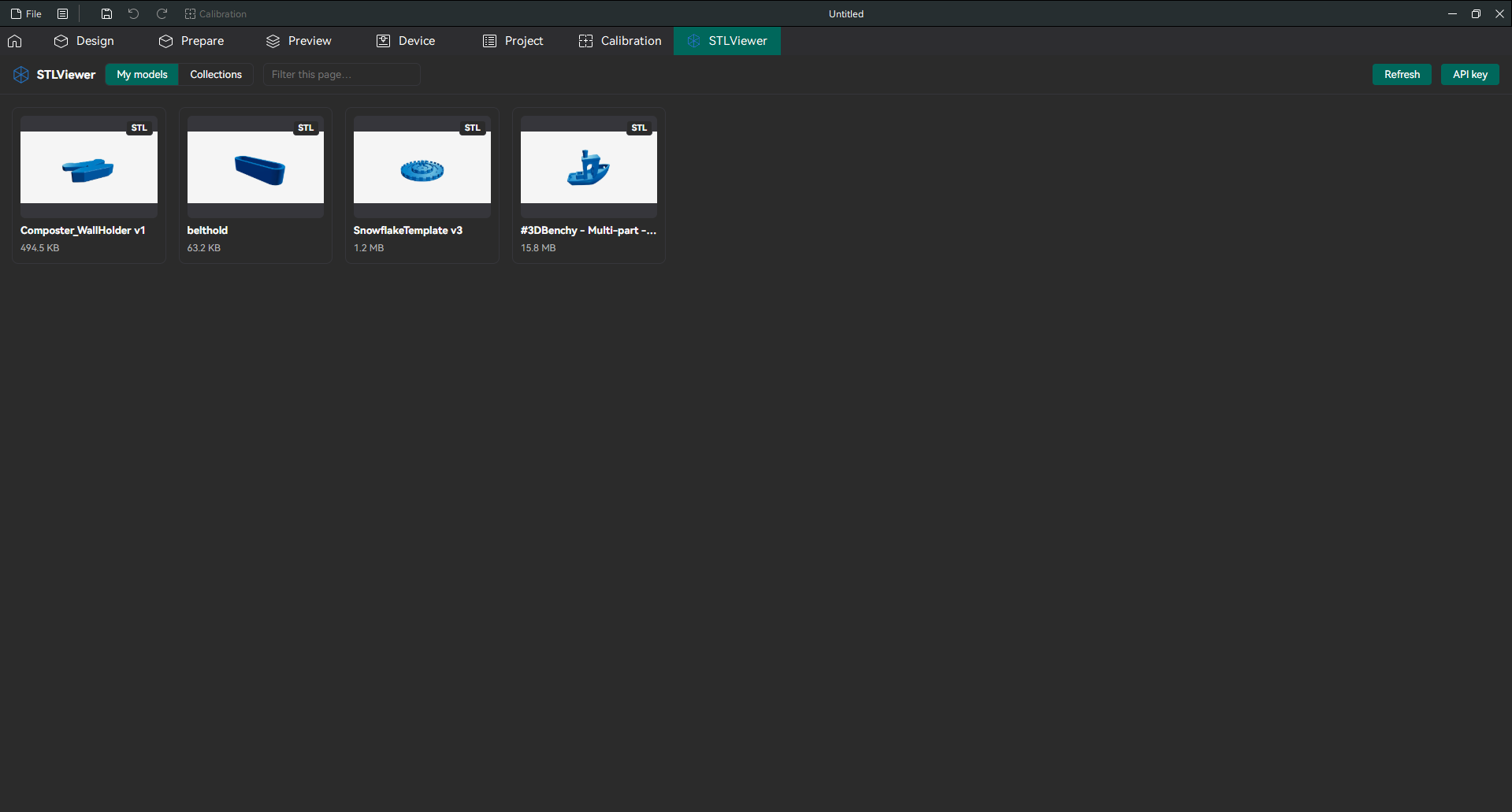
Wtyczka STLViewer Library dodaje w OrcaSlicer kartę STLViewer z Twoimi modelami i kolekcjami ze STLViewer, więc możesz je drukować bez wychodzenia z OrcaSlicer. Klikasz model, a on trafia prosto na płytę, gotowy do cięcia.
Wtyczka jest darmowa i opublikowana w OrcaCloud Plugin Hub, oficjalnym katalogu wtyczek OrcaSlicer. Ten przewodnik jest dla osób, które nigdy wcześniej nie instalowały wtyczki do OrcaSlicer. Konfiguracja zajmuje około 10 minut i robisz ją tylko raz.
Co robi wtyczka
- Pokazuje modele, które przesłałeś. Twoje modele widać jako karty z obrazkiem, oznaczeniem formatu (STL, 3MF lub PLY), nazwą i rozmiarem pliku, na nowej karcie obok Prepare, Preview i Device.
- Otwiera model jednym kliknięciem. Wtyczka pobiera plik w tle i przekazuje go do OrcaSlicer, więc przeglądarka i folder Pobrane nie są Ci potrzebne.
- Pokazuje Twoje kolekcje. Otwórz jedną z kolekcji, które utworzyłeś, aby zobaczyć jej modele, i otwieraj je w ten sam sposób.
- Tylko odczytuje Twoje konto. Wtyczka wyświetla i pobiera Twoje modele. Nigdy nie edytuje, nie zmienia nazw ani nie usuwa Twoich modeli, kolekcji, linków ani komentarzy.
Cięcie i drukowanie nadal odbywają się w OrcaSlicer, tak jak wcześniej.
Wtyczka czy przycisk "Otwórz w OrcaSlicer"?
Model ze STLViewer można przenieść do OrcaSlicer na dwa sposoby: wtyczką, jeśli to Twój model, albo przyciskiem na stronie modelu, jeśli jesteś osobą, której go udostępniono.
| Wtyczka STLViewer | Przycisk "Otwórz w OrcaSlicer" | |
|---|---|---|
| Dla kogo | Dla Ciebie, do modeli, które przesłałeś | Dla każdego, komu wyślesz link do modelu, np. klienta lub znajomego |
| Gdzie z niej korzystasz | W OrcaSlicer, na karcie STLViewer | Na stronie modelu w przeglądarce |
| Które modele | Twoje własne modele i kolekcje | Udostępniony model z tej strony, jeśli właściciel pozwala na pobieranie |
| Czy potrzebne konto | Tak, oraz klucz API | Nie |
| Konfiguracja | Jednorazowa instalacja z Plugin Hub (ten przewodnik) | Brak |
Gdy więc udostępniasz model komuś, kto drukuje w OrcaSlicer, ta osoba nie potrzebuje wtyczki: wystarczy jej przycisk na stronie, którą jej wysłałeś, o ile pozwalasz na pobieranie tego modelu.
Zanim zaczniesz
- OrcaSlicer z obsługą wtyczek. System wtyczek jest nowy. Jest dostępny w wydaniach OrcaSlicer nowszych niż 2.4.2 oraz w kompilacjach nightly. Aby to sprawdzić, kliknij przycisk menu z trzema kreskami tuż obok File w lewym górnym rogu OrcaSlicer. Na Macu otwórz zamiast tego menu File na pasku menu. Jeśli widzisz tam pozycję Plugins, wszystko gotowe. Jeśli jej nie ma, najpierw zaktualizuj OrcaSlicer.
- Konto OrcaCloud. OrcaSlicer instaluje i aktualizuje wtyczki z katalogu OrcaCloud Plugin Hub, a do korzystania z niego trzeba się zalogować. To to samo konto, którego OrcaSlicer używa do synchronizacji profili drukarek, filamentów i procesów. Jeśli go jeszcze nie masz, utworzysz je na stronie logowania Plugin Hub za pomocą adresu e-mail albo konta Google, Apple lub GitHub.
- Konto STLViewer z co najmniej jednym modelem przesłanym po zalogowaniu. Karta pokazuje tylko modele z Twojego własnego konta. Modele przesłane bez logowania nie należą do żadnego konta, więc się nie pojawią.
- Połączenie z internetem podczas przeglądania i otwierania modeli.
Wtyczka jest na razie dostępna tylko po angielsku, dlatego jej przyciski i komunikaty podajemy w oryginalnym brzmieniu. Nazwy menu OrcaSlicer również podajemy po angielsku. Jeśli używasz OrcaSlicer po polsku, mogą wyglądać nieco inaczej.
Krok 1 — Zasubskrybuj wtyczkę w Plugin Hub
Wtyczki trafiają do OrcaSlicer przez Twoje konto OrcaCloud. Gdy zasubskrybujesz wtyczkę w Plugin Hub, zostaje ona dodana do Twojego konta i każdy OrcaSlicer zalogowany na to konto może ją zainstalować. Subskrypcja STLViewer Library nic nie kosztuje.
- Otwórz OrcaCloud Plugin Hub w przeglądarce internetowej.
- Zaloguj się do OrcaCloud. Nie masz jeszcze konta? Kliknij Create account albo zaloguj się przez Google, Apple lub GitHub.
- Znajdź STLViewer Library na liście wtyczek. Najszybciej wpisać w wyszukiwarkę "STLViewer".
- Otwórz wtyczkę i zasubskrybuj ją.
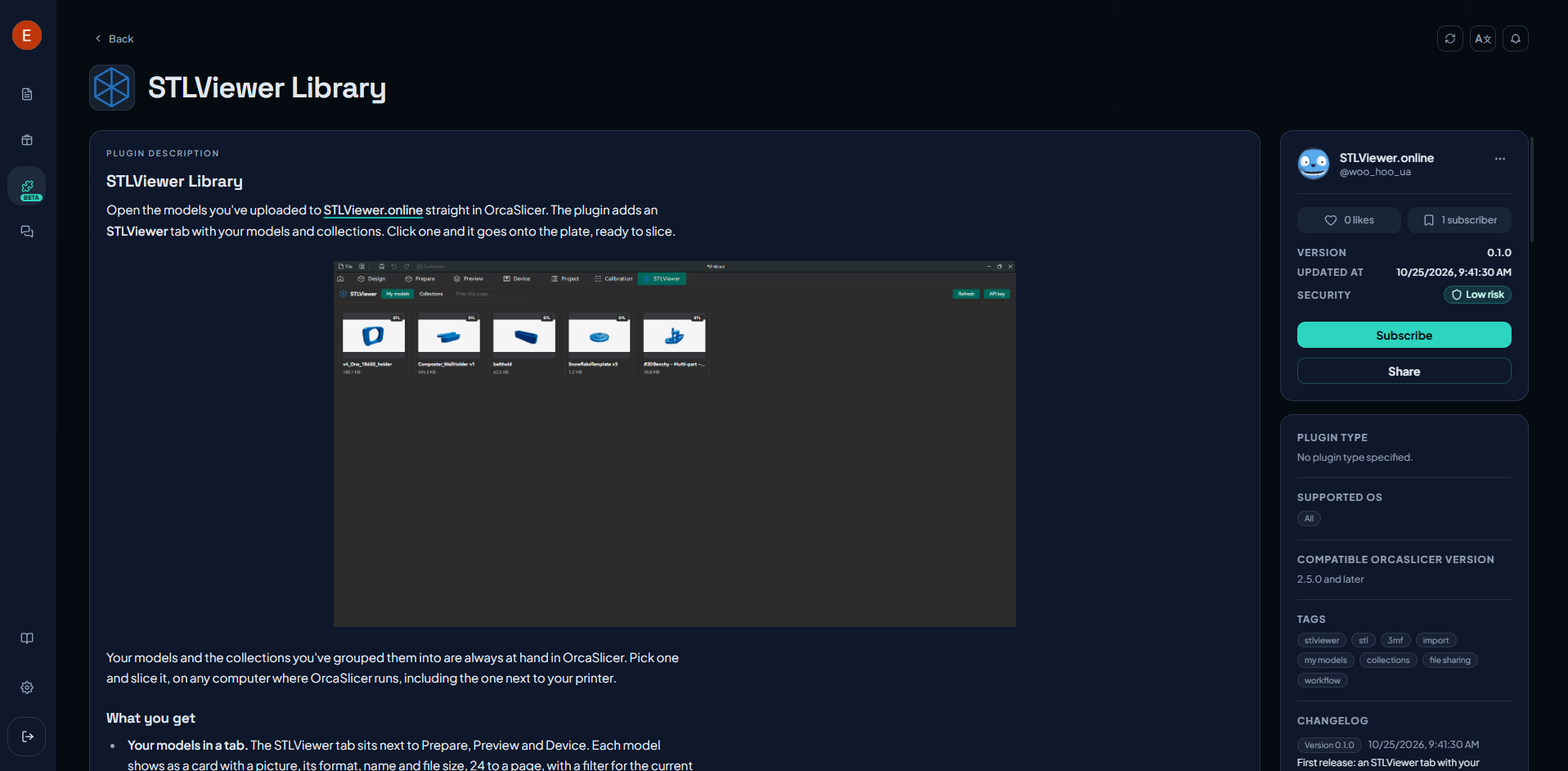
Instaluj wtyczki tylko ze źródeł, którym ufasz. STLViewer Library to oficjalna wtyczka stlviewer.online, a w jej szczegółach jako autor widnieje STLViewer.
Do Plugin Hub dotrzesz też z poziomu OrcaSlicer: przycisk Browse plugins w oknie Plugins (zobacz Krok 2) prowadzi w to samo miejsce.
Krok 2 — Zainstaluj i włącz wtyczkę w OrcaSlicer
- Otwórz OrcaSlicer i upewnij się, że jest zalogowany na to samo konto OrcaCloud, którego użyłeś w Plugin Hub.
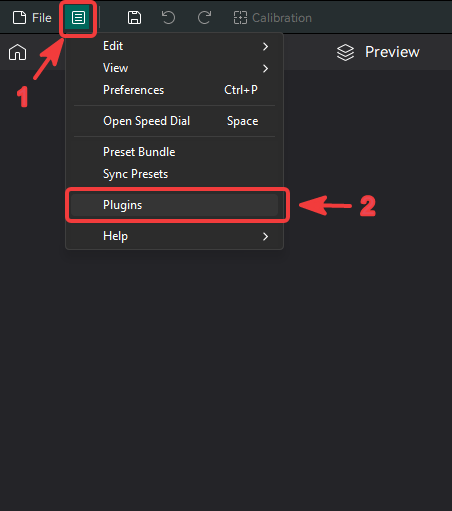
- Otwórz okno Plugins: kliknij przycisk menu z trzema kreskami obok File i wybierz Plugins. Na Macu wybierz File > Plugins na pasku menu. STLViewer Library jest na liście z oznaczeniem Subscribed. Jeśli jej jeszcze nie widać, kliknij Refresh.
- W wierszu może być też napisane Not installed i Inactive. To normalne. Zaznacz pole Activate w wierszu STLViewer Library.
- Poczekaj kilka sekund, aż OrcaSlicer pobierze i zainstaluje wtyczkę. Status zmieni się na Activated.
- Zamknij okno Plugins.
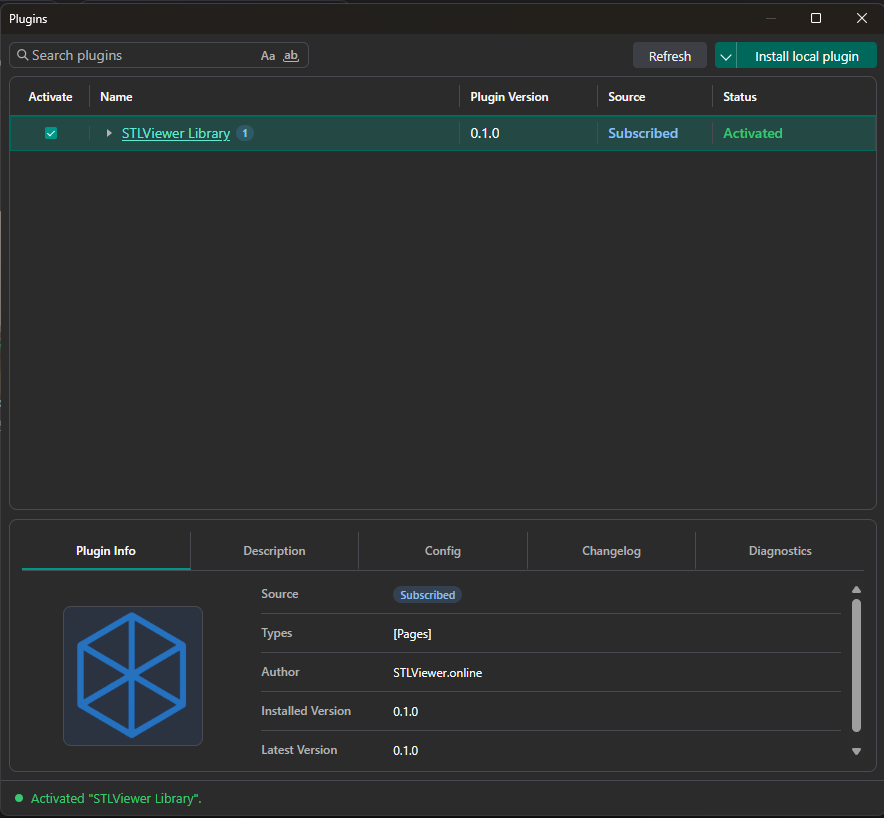
U góry OrcaSlicer, obok Prepare, Preview i Device, pojawi się nowa karta STLViewer.
Jeśli zamiast tego status to Error, zaznacz wtyczkę i otwórz kartę Diagnostics na dole okna, aby zobaczyć przyczynę. Najczęstsze przyczyny opisuje sekcja o rozwiązywaniu problemów na końcu przewodnika.
Krok 3 — Utwórz klucz API w STLViewer
Aby udowodnić, że może zobaczyć Twoje modele, wtyczka używa klucza API. To długi kod, który działa jak hasło stworzone dla jednej aplikacji. Klucz daje wtyczce dostęp do Twoich modeli, ale nie pozwala zmieniać ustawień konta. Możesz go w każdej chwili unieważnić, nie ruszając swojego prawdziwego hasła.
- Zaloguj się na stlviewer.online i otwórz stronę Profil.
- Przewiń do karty Klucze API.
- Wpisz nazwę, którą później rozpoznasz, np.
OrcaSlicer, i kliknij Utwórz klucz. - Pojawi się wyróżnione pole z komunikatem "Skopiuj ten klucz teraz — nie zostanie ponownie wyświetlony." Kliknij w nim kartę Sam klucz. Pole otwiera się na karcie Claude Code, która otacza klucz dodatkowym tekstem, z którego wtyczka nie skorzysta.
- Kliknij Kopiuj.
- Nie zamykaj tej strony, dopóki nie wkleisz klucza w następnym kroku. Potem kliknij Gotowe — ukryj klucz.
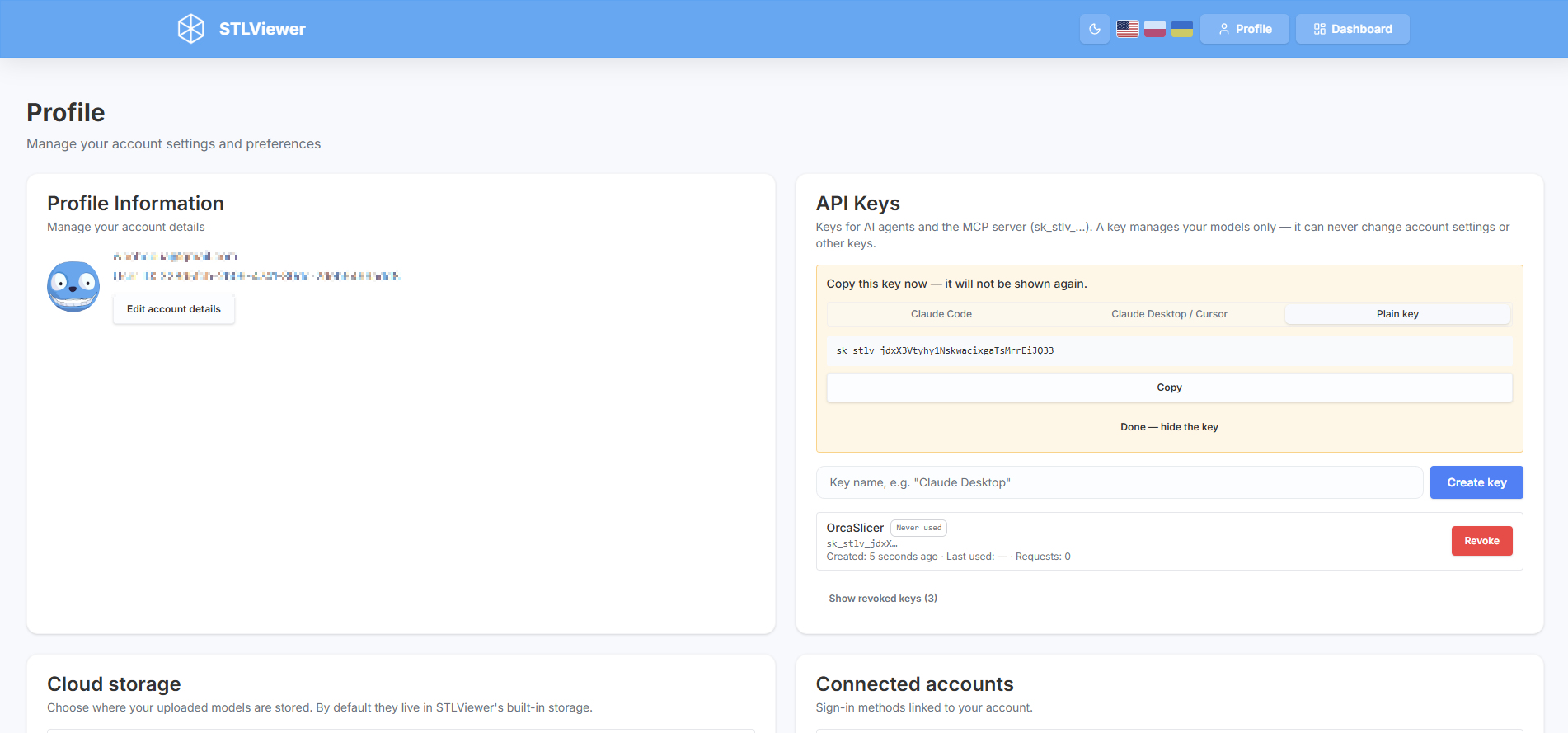
Twój klucz zaczyna się od sk_stlv_. Traktuj go jak hasło: nie publikuj go na forach ani na zrzutach ekranu i utwórz dla OrcaSlicer osobny klucz zamiast używać takiego, który zrobiłeś do czegoś innego. Dzięki temu możesz go później unieważnić, niczego innego nie psując.
Jeśli zamknąłeś pole przed skopiowaniem klucza, nic się nie stało. Utwórz nowy klucz, a ten, którego nie skopiowałeś, unieważnij.
Krok 4 — Połącz wtyczkę ze swoim kontem
- W OrcaSlicer kliknij kartę STLViewer. Za pierwszym razem pokazuje ona Connect your STLViewer account.
- Kliknij w pole klucza i wklej klucz (Ctrl+V w Windows i Linuksie, Cmd+V na Macu). Klucz wyświetla się jako kropki, jak hasło.
- Kliknij Save key albo naciśnij Enter.
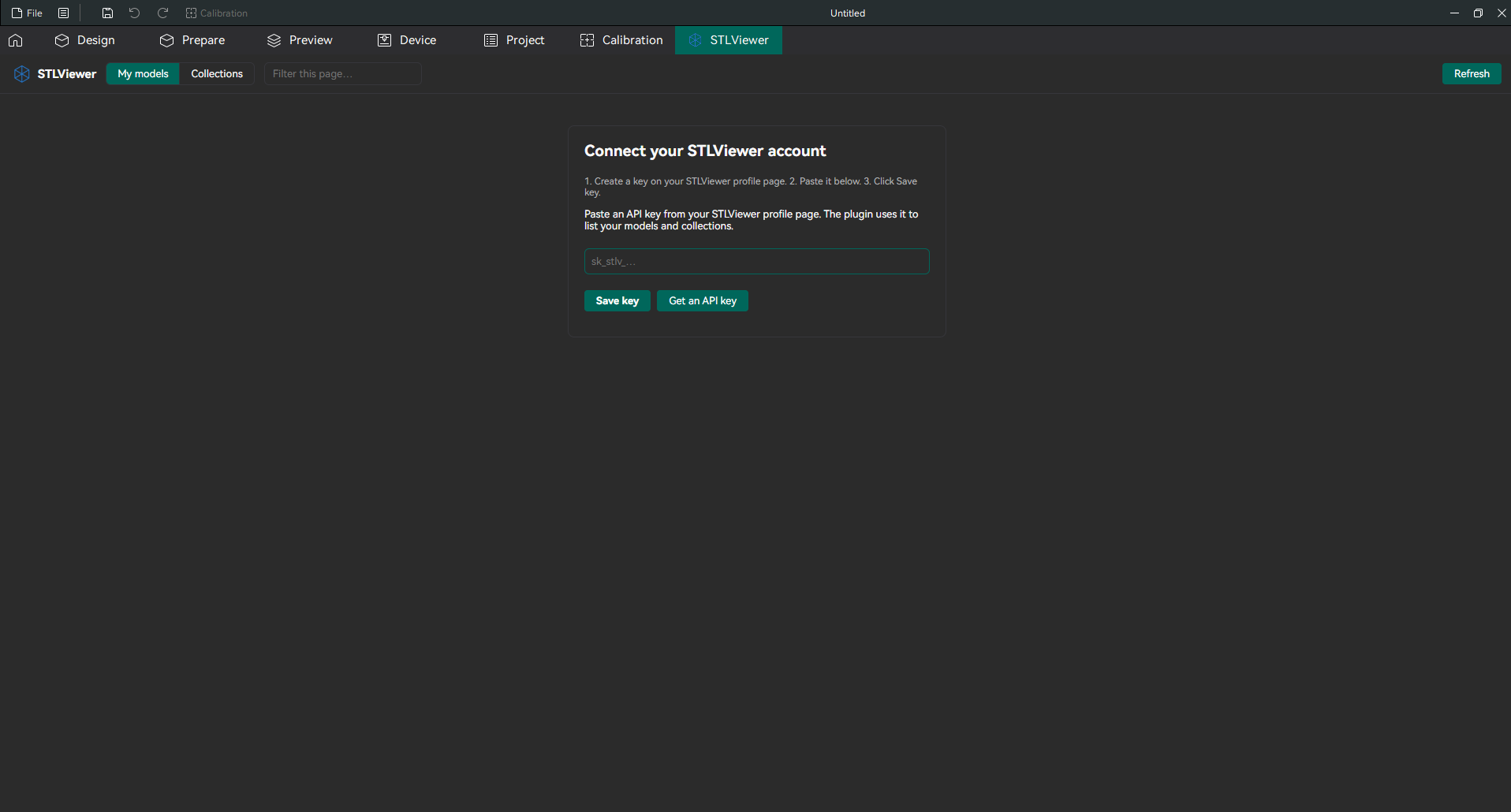
Przycisk Get an API key w tym samym formularzu otwiera stronę profilu STLViewer w przeglądarce, na wypadek gdybyś pominął Krok 3.
Na pytanie o uprawnienia odpowiedz Yes. Gdy karta po raz pierwszy coś wczytuje, OrcaSlicer pyta, czy wtyczka STLViewer może uruchomić zadanie w tle (OrcaSlicer nazywa je wątkiem, ang. thread). Kliknij Yes. Wtyczka pobiera pliki w tle, żeby OrcaSlicer nie zawieszał się, gdy przychodzi duży model. OrcaSlicer zapamiętuje odpowiedź, więc pytanie wróci dopiero po aktualizacji lub ponownej instalacji wtyczki.
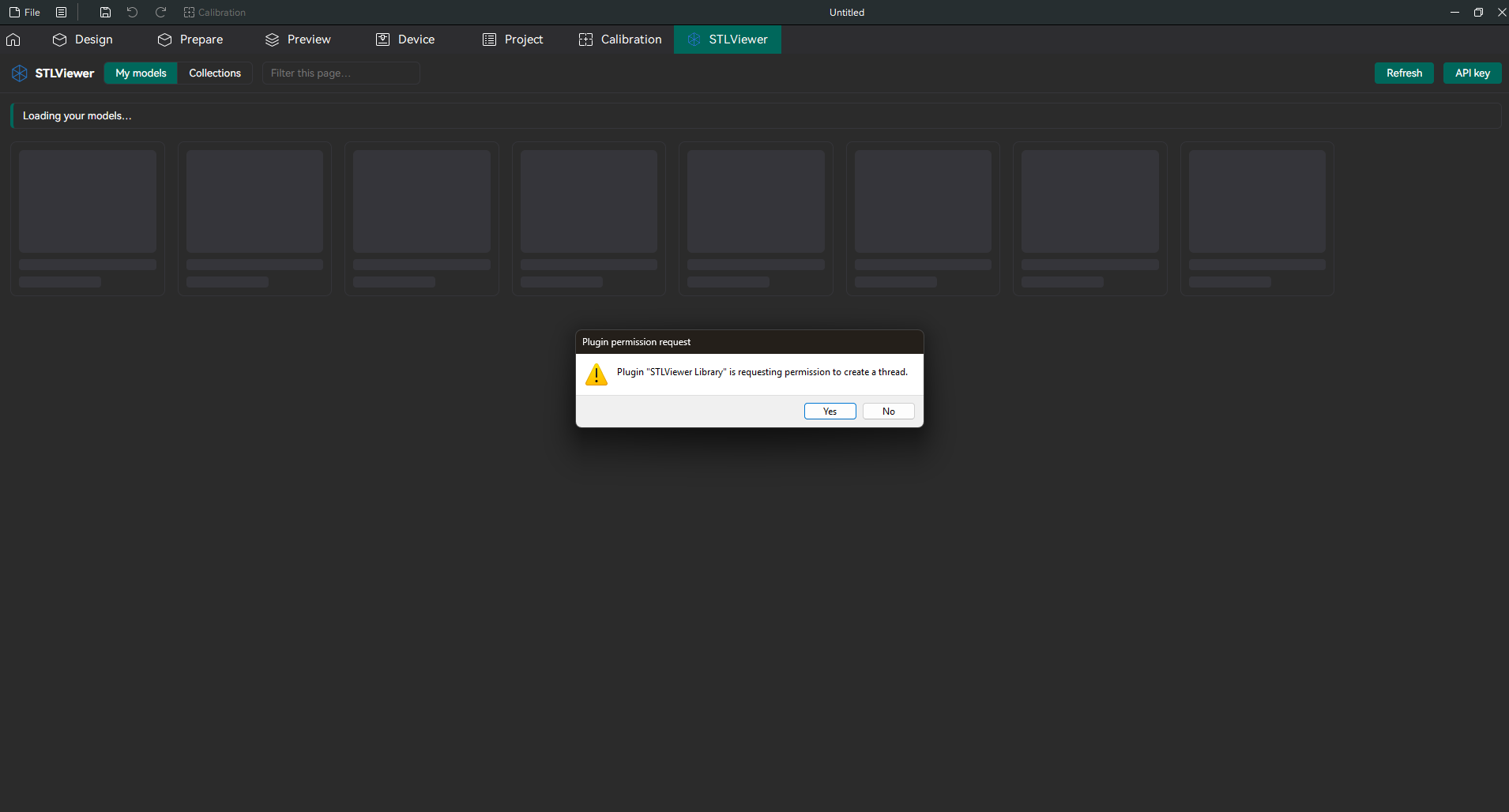
Jeśli przez pomyłkę klikniesz No, karta wyświetli "OrcaSlicer blocked the STLViewer plugin." Kliknij Refresh u góry karty i tym razem odpowiedz Yes.
Po zapisaniu klucza na karcie pojawią się Twoje modele.
Krok 5 — Wszystko w jednym oknie OrcaSlicer (Linux i Mac)
W Windows możesz pominąć ten krok: wtyczka kładzie każdy model na płycie okna OrcaSlicer, w którym pracujesz.
W Linuksie OrcaSlicer ma ustawienie, które decyduje, co się dzieje, gdy inny program prosi o otwarcie pliku. Gdy jest wyłączone, każdy model otwarty z karty STLViewer uruchamia drugie okno OrcaSlicer. Gdy jest włączone, model trafia na płytę w oknie, które już masz otwarte.
- Otwórz Preferences w OrcaSlicer: wybierz tę pozycję w menu obok File albo naciśnij Ctrl+P. Na Macu naciśnij Cmd+,.
- W sekcji General zaznacz Allow only one OrcaSlicer instance.
- Zamknij okno Preferences.
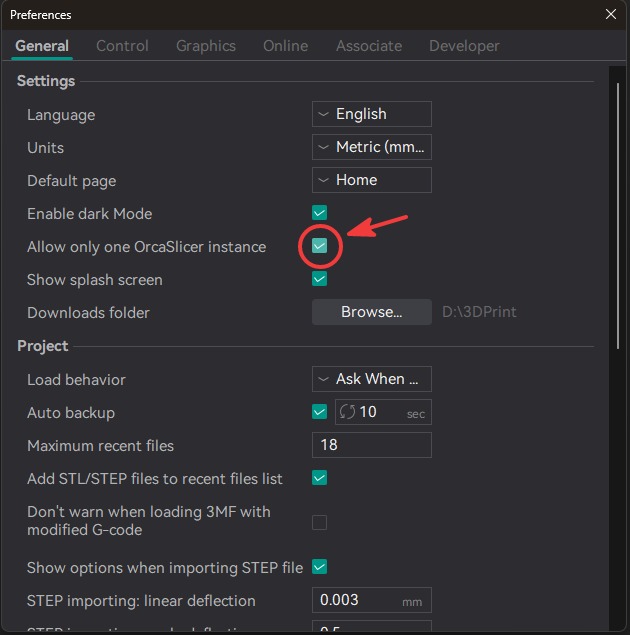
Na Macu pliki STL zawsze otwierają się w oknie, które już masz, a ustawienie ma znaczenie tylko dla plików 3MF: gdy jest wyłączone, każdy otwarty plik 3MF uruchamia drugie okno OrcaSlicer.
Konfiguracja jest zakończona, a karta STLViewer będzie gotowa za każdym razem, gdy otworzysz OrcaSlicer.
Korzystanie z wtyczki
Przeglądanie modeli
My models pokazuje modele, które przesłałeś na swoje konto, od najnowszych, po 24 na stronę. To modele z Twojego panelu na stlviewer.online, które jeszcze nie wygasły. Między stronami przechodzisz przyciskami Previous i Next na dole.
Każda karta pokazuje:
- obrazek modelu albo szare pole z nazwą formatu, jeśli obrazka nie ma
- oznaczenie formatu w rogu: STL, 3MF lub PLY
- nazwę modelu i rozmiar pliku
Gdy minie okres przechowywania, który wybrałeś dla modelu, model znika z karty, tak jak przestaje działać jego link.
Aby znaleźć model, wpisz tekst w pole Filter this page… u góry. Zawęża ono karty na bieżącej stronie według nazwy. Nie przeszukuje pozostałych stron, więc jeśli model jest starszy, przejdź na następną stronę i przefiltruj ponownie.
Aby zobaczyć właśnie przesłany model, kliknij Refresh u góry karty. Karta nie odświeża się sama.
Otwieranie modelu w OrcaSlicer
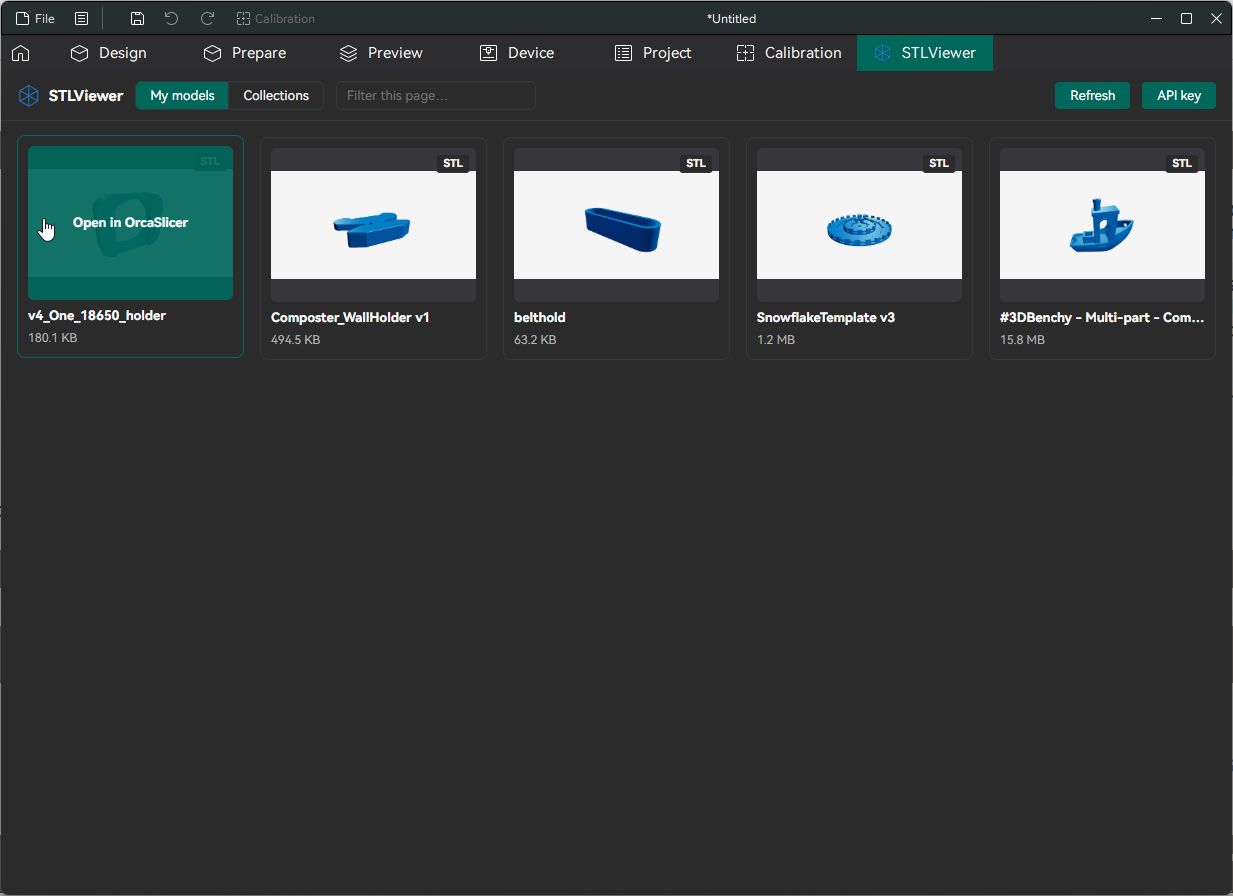
- Najedź na kartę modelu. Pojawi się napis Open in OrcaSlicer.
- Kliknij kartę. Zmieni się na Opening…, a wiersz stanu u góry karty pokaże postęp, np. "Downloading bracket.stl… 45%", a potem "Opening in OrcaSlicer…".
- Model pojawi się na płycie. Jeśli nadal jesteś na karcie STLViewer, kliknij Prepare, aby go zobaczyć.
Na koniec wiersz stanu pokaże "Sent “nazwa modelu” to OrcaSlicer." W Linuksie i na Macu przypomni też o ustawieniu jednego okna z Kroku 5, na wypadek gdyby otworzyło się drugie okno.
Warto wiedzieć:
- Ponowne otwarcie tego samego pliku jest natychmiastowe. Wtyczka zachowuje kopię każdego pliku na Twoim komputerze, więc za drugim razem nie trzeba niczego pobierać.
- OrcaSlicer może zapytać, jak otworzyć plik 3MF. Możesz otworzyć go jako projekt albo zaimportować tylko geometrię. Otwarcie jako projekt wczytuje też zapisane w pliku ustawienia drukarki i filamentu. Import samej geometrii zachowuje Twoje obecne ustawienia i zwykle właśnie tego chcesz, gdy plik zapisano dla innej drukarki.
- Ustawienie pobierania Ci nie przeszkodzi. Być może wyłączyłeś pobieranie, żeby osoby, którym udostępniasz model, mogły go tylko oglądać. Nadal możesz otworzyć go z wtyczki, bo to Twój model. Otwarcie nie zwiększa też licznika pobrań, więc licznik nadal pokazuje, ile razy pobrali go inni.
- Możesz przeglądać dalej, gdy model się pobiera. Przejście do Collections albo na inną stronę nie przerywa pobierania.
Modele z kilkoma plikami
Niektóre modele mają kilka plików, np. pudełko i pokrywkę. Gdy klikniesz taki model, wtyczka zapyta, który plik otworzyć: "“Nazwa modelu” has 3 files. Which one should open?"
- Kliknij Open przy wybranym pliku.
- Albo kliknij Open all, aby umieścić wszystkie pliki na płycie naraz.
- Albo kliknij Cancel, aby wrócić.
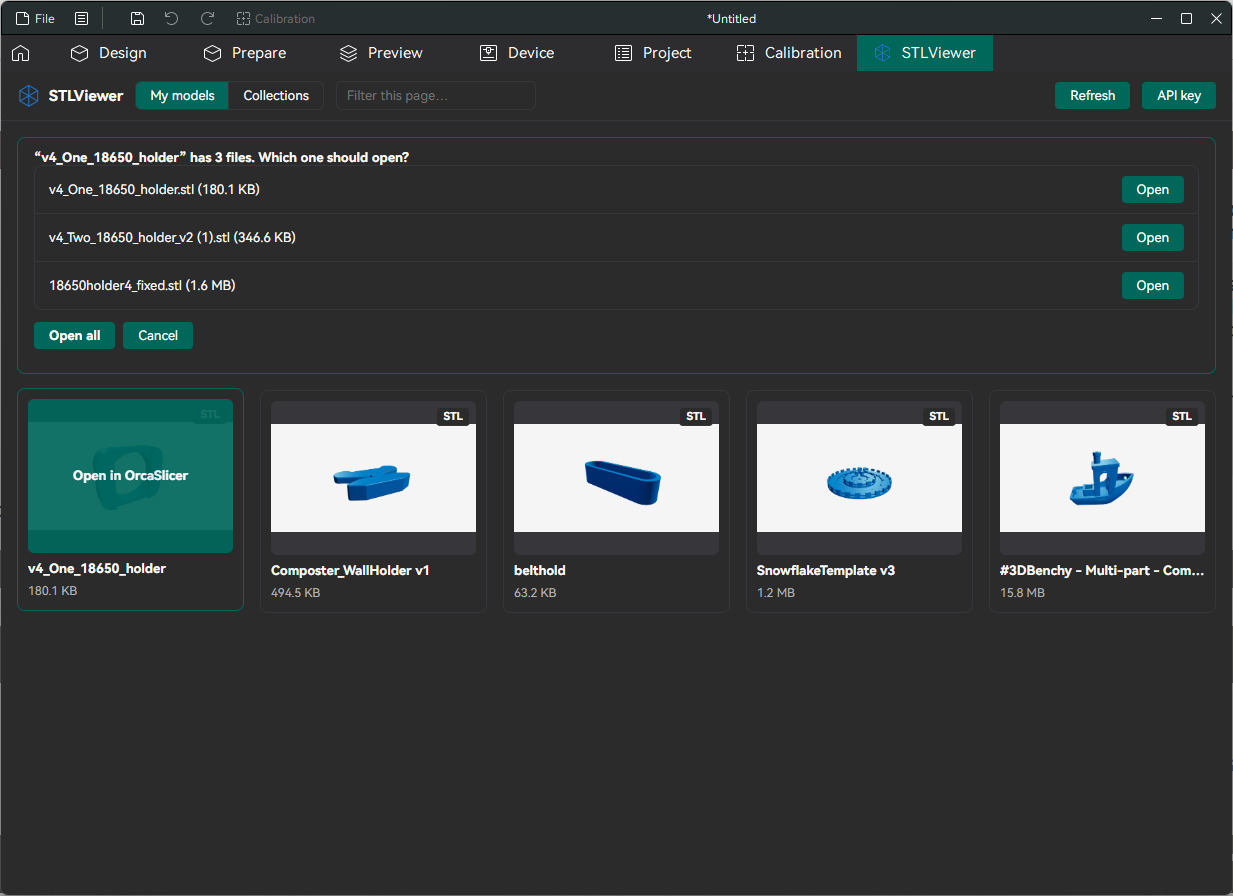
Na liście są tylko pliki STL i 3MF, bo tylko je OrcaSlicer potrafi otworzyć.
Przeglądanie kolekcji
Kliknij Collections u góry karty, aby zobaczyć kolekcje, które utworzyłeś, np. ze wszystkimi częściami jednego projektu. Każda karta pokazuje nazwę kolekcji i liczbę modeli. Kliknij kartę, aby zobaczyć modele, i otwieraj je tak samo jak w My models. Przycisk ← obok nazwy kolekcji zabiera z powrotem do listy kolekcji.
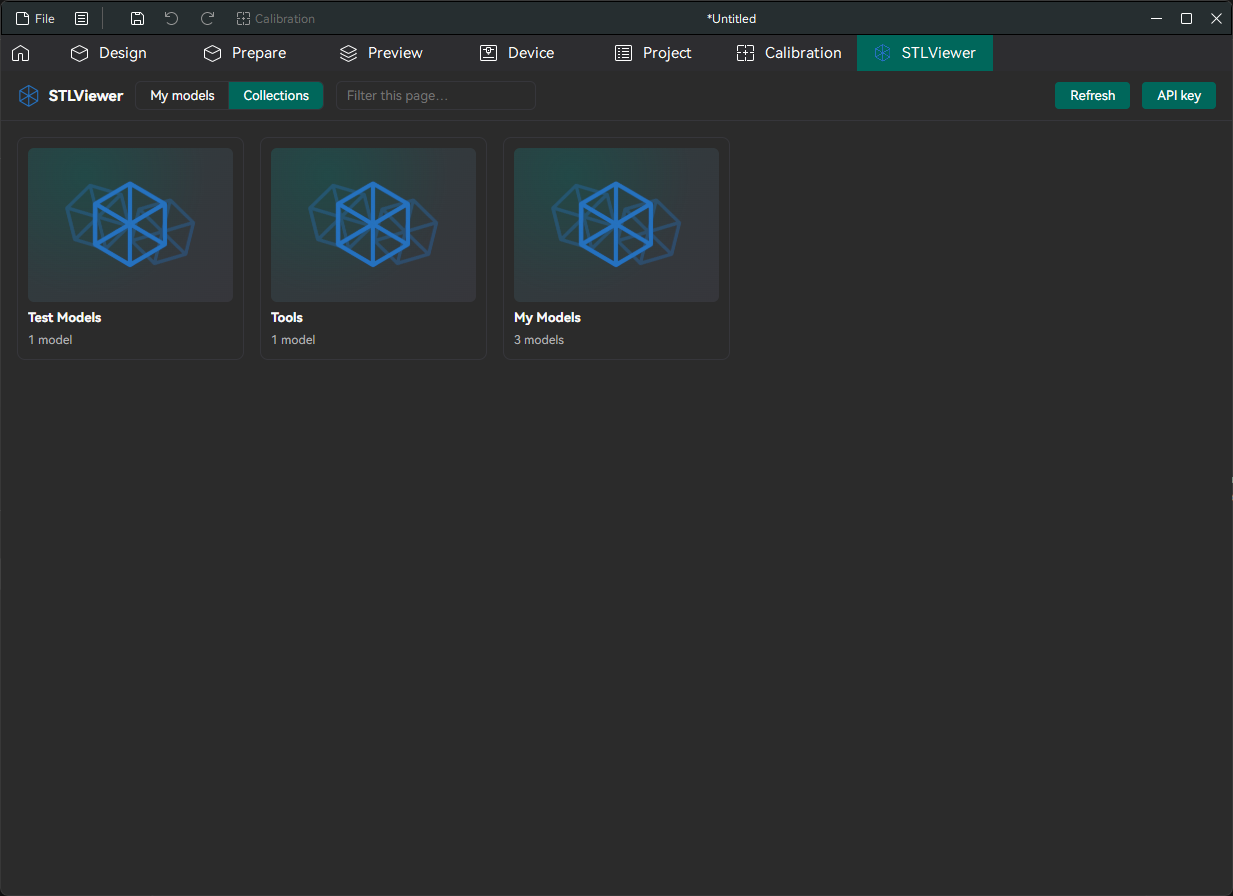
Kolekcje tworzysz i wybierasz, co się w nich znajdzie, na stlviewer.online. Wtyczka je pokazuje, ale ich nie zmienia, więc osoby, którym udostępniłeś kolekcję, widzą ją dokładnie tak jak wcześniej.
Pliki PLY
OrcaSlicer nie importuje plików PLY, więc wtyczka też nie może ich otworzyć. Modele PLY nadal są widoczne na liście z oznaczeniem PLY, ale kliknięcie takiego modelu pokazuje "“nazwa modelu” has no STL or 3MF file, so OrcaSlicer can't open it." Aby wydrukować taki model, wyeksportuj go jako STL lub 3MF w programie, w którym powstał, i prześlij ten plik.
Twój klucz API i prywatność
- Gdzie przechowywany jest klucz. Wtyczka zapisuje klucz w ustawieniach wtyczek OrcaSlicer na Twoim komputerze. Jak wszystkie ustawienia wtyczek OrcaSlicer, nie jest on szyfrowany. Każdy, kto może otworzyć folder ustawień OrcaSlicer, mógłby go odczytać, i to kolejny powód, by dać OrcaSlicer osobny klucz.
- Dokąd trafia klucz. Wtyczka wysyła klucz wyłącznie do STLViewer. Pliki modeli są pobierane przez krótkotrwałe linki do pobrania, które nie zawierają Twojego klucza.
- Co wtyczka z nim robi. Wyświetla Twoje modele i kolekcje oraz pobiera pliki, które otwierasz. Nigdy niczego na Twoim koncie nie zmienia ani nie usuwa.
Aby zmienić lub usunąć klucz w OrcaSlicer, kliknij API key u góry karty STLViewer. Formularz pokazuje kilka pierwszych znaków podłączonego klucza. Wklej nowy klucz i kliknij Save key, aby go zastąpić, albo kliknij Disconnect, aby usunąć go z OrcaSlicer. Kliknij Back (lub naciśnij Esc), aby wrócić do modeli.
Aby unieważnić klucz na dobre, otwórz stronę Profil, znajdź klucz na karcie Klucze API i kliknij Unieważnij, a potem Unieważnij klucz. Klucz przestaje działać od razu. Gdy wtyczka następnym razem będzie coś wczytywać, znowu pokaże formularz połączenia i poprosi o nowy klucz. Unieważnij klucz, gdy przestajesz korzystać z danego komputera albo gdy podejrzewasz, że ktoś inny go widział.
Aktualizacja i usuwanie wtyczki
Aktualizacje. Gdy w Plugin Hub pojawi się nowa wersja STLViewer Library, otwórz okno Plugins i zaznacz wtyczkę. W jej szczegółach pojawi się przycisk Update. Kliknij go i poczekaj, aż aktualizacja się zakończy. Po aktualizacji OrcaSlicer zapomina uprawnienia wtyczki, więc ponownie zada pytanie z Kroku 4. Kliknij Yes.
Tymczasowe wyłączenie. Odznacz Activate w oknie Plugins. Karta STLViewer zniknie, dopóki ponownie nie zaznaczysz tego pola.
Usuwanie. W oknie Plugins kliknij prawym przyciskiem STLViewer Library i wybierz Unsubscribe. Wtyczka zostanie usunięta z komputera, a subskrypcja anulowana. Delete usuwa wtyczkę z tego komputera, ale zachowuje subskrypcję, więc możesz ją później zainstalować ponownie bez wracania do Plugin Hub. Usunięcie wtyczki usuwa też pobrane przez nią pliki modeli. Jeśli nie zamierzasz już z niej korzystać, unieważnij również jej klucz API na stronie profilu.
Ustawienia dla zaawansowanych
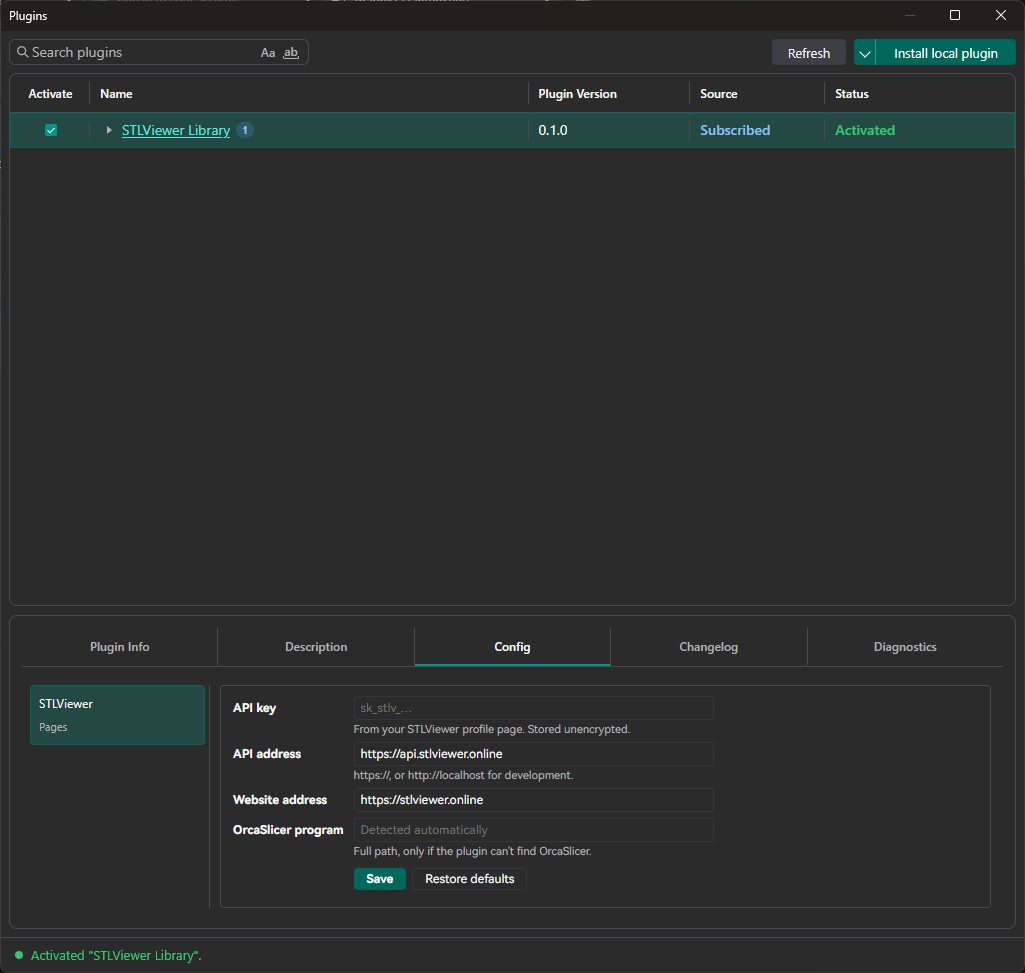
Większość osób nigdy nie potrzebuje tej sekcji. Aby zobaczyć ustawienia wtyczki, otwórz okno Plugins, zaznacz STLViewer Library i otwórz kartę Config.
| Ustawienie | Do czego służy |
|---|---|
| API key | Klucz z Kroku 3. Łatwiej zmienić go na karcie STLViewer. |
| API address | Adres, pod którym wtyczka znajduje STLViewer. Zostaw bez zmian. |
| Website address | Używany przez przycisk Get an API key. Zostaw bez zmian. |
| OrcaSlicer program | Domyślnie puste, bo wtyczka sama znajduje OrcaSlicer. Wypełnij je tylko wtedy, gdy zobaczysz "Couldn't find the OrcaSlicer program" (zobacz rozwiązywanie problemów poniżej). |
Po zmianie kliknij Save. Restore defaults cofa wszystkie Twoje zmiany i usuwa też zapisany klucz.
Rozwiązywanie problemów
W menu nie ma pozycji Plugins. Jeśli w menu przycisku obok File (na Macu w menu File) nie ma pozycji Plugins, Twoja wersja OrcaSlicer jest za stara na wtyczki. Zainstaluj wydanie nowsze niż 2.4.2 albo kompilację nightly.
Plugin Hub pokazuje tylko stronę logowania. Tak ma być: Plugin Hub otwiera się dopiero po zalogowaniu do OrcaCloud. Jeśli nie masz konta, utwórz je na tej stronie.
Nie widzę STLViewer Library w oknie Plugins. Sprawdź, czy OrcaSlicer jest zalogowany na to samo konto OrcaCloud, na którym zasubskrybowałeś wtyczkę w Plugin Hub, a potem kliknij Refresh w oknie Plugins.
Karta STLViewer się nie pojawia. Otwórz okno Plugins i sprawdź, czy pole Activate jest zaznaczone, a status to Activated. Jeśli status to Error, przyczynę wyjaśnia karta Diagnostics. Odznaczenie Activate kasuje błąd; zaznacz pole ponownie, aby spróbować jeszcze raz.
"That doesn't look like an STLViewer API key. Keys start with sk_stlv_." Wklejony tekst to nie sam klucz. Zwykle został skopiowany z karty Claude Code lub Claude Desktop / Cursor, które dodają wokół klucza dodatkowy tekst. Wróć do Kroku 3, wybierz Sam klucz i skopiuj ponownie. Jeśli pole jest już zamknięte, utwórz nowy klucz.
"STLViewer didn't accept this API key." Klucz został unieważniony albo jego część zgubiła się przy kopiowaniu. Utwórz nowy klucz na stronie profilu i wklej go.
"OrcaSlicer blocked the STLViewer plugin." Na pytanie OrcaSlicer o uprawnienia padła odpowiedź No. Kliknij Refresh i odpowiedz Yes.
Każdy model otwiera się w nowym oknie OrcaSlicer. Włącz Allow only one OrcaSlicer instance (Krok 5). W Windows wtyczka zwykle sama temu zapobiega, ale jeśli mimo to tak się dzieje, pomoże to samo ustawienie.
"Couldn't find the OrcaSlicer program." Wtyczka nie ustaliła, gdzie zainstalowano OrcaSlicer. Otwórz okno Plugins, zaznacz STLViewer Library, otwórz kartę Config, wpisz pełną ścieżkę programu OrcaSlicer w polu OrcaSlicer program i kliknij Save:
- Windows: zwykle
C:\Program Files\OrcaSlicer\orca-slicer.exe. Aby ją znaleźć, kliknij prawym przyciskiem skrót OrcaSlicer i wybierz Otwórz lokalizację pliku. Następnie przytrzymaj Shift, kliknij prawym przyciskiemorca-slicer.exei wybierz Kopiuj jako ścieżkę. Cudzysłowy, które się przy tym kopiują, nie przeszkadzają. - Mac:
/Applications/OrcaSlicer.app - Linux: ścieżka pliku AppImage, z którego uruchamiasz OrcaSlicer
"“nazwa modelu” has no STL or 3MF file, so OrcaSlicer can't open it." Model ma tylko pliki, których OrcaSlicer nie importuje, np. PLY. Zobacz "Pliki PLY" powyżej.
"This model is no longer available on STLViewer. Refresh the list." Model wygasł albo został usunięty po wczytaniu listy. Kliknij Refresh.
"Can't reach STLViewer… Check your internet connection." OrcaSlicer nie mógł połączyć się ze STLViewer. Sprawdź połączenie z internetem. Jeśli zapora lub antywirus decyduje, które programy mogą łączyć się z siecią, zezwól na to OrcaSlicer.
"STLViewer is busy right now. Wait a minute and try again." W krótkim czasie przyszło zbyt wiele żądań. Poczekaj minutę i kliknij Refresh.
"The download was interrupted. Try again." Połączenie zerwało się, zanim dotarł cały plik, więc nic nie zostało otwarte. Kliknij model ponownie.
"Couldn't load this list." Coś poszło nie tak podczas wczytywania. Wiersz stanu nad listą mówi co, a Refresh próbuje ponownie.
Komunikat zawierający CERTIFICATE_VERIFY_FAILED. Brakuje elementu, którego wtyczka potrzebuje do bezpiecznych połączeń. W oknie Plugins kliknij prawym przyciskiem STLViewer Library i wybierz Reinstall. Potem OrcaSlicer ponownie zada pytanie o uprawnienia.
"Something went wrong in the STLViewer plugin." Szczegóły trafiają do dziennika OrcaSlicer. Wybierz Help > Show Configuration Folder (Help jest w menu obok File, a na Macu na pasku menu), otwórz folder log i znajdź najnowszy plik, którego nazwa zaczyna się od python_. Dołącz ten plik, gdy zgłaszasz problem.
Zamiast obrazka modelu widać szare pole. Model nie ma obrazka podglądu albo nie udało się go wczytać. Nie ma to wpływu na otwieranie modelu.
Najczęściej zadawane pytania
Czy wtyczka do OrcaSlicer jest darmowa?
Tak. Wtyczka jest darmowa, a klucze API może tworzyć każde konto STLViewer.
Po co mi konto OrcaCloud?
OrcaSlicer instaluje i aktualizuje wtyczki z katalogu OrcaCloud Plugin Hub, więc subskrypcja w nim to sposób, w jaki wtyczka trafia do OrcaSlicer. To to samo konto, którego OrcaSlicer używa do synchronizacji profili drukarek, filamentów i procesów.
Czy do korzystania z wtyczki potrzebne jest konto STLViewer?
Tak. Wtyczka pokazuje modele, które przesłałeś na swoje konto, i potrzebuje klucza API, aby się do nich dostać, a klucz tworzysz po zalogowaniu. Jeśli ktoś udostępnił Ci model, wtyczka nie jest potrzebna: użyj przycisku "Otwórz w OrcaSlicer" na stronie modelu, którą Ci wysłano. Przycisk jest widoczny, gdy właściciel pozwala na pobieranie.
Czy wtyczka może zmienić lub usunąć moje modele?
Nie. Wtyczka tylko wyświetla Twoje modele i kolekcje oraz pobiera pliki, które otwierasz. Nigdy niczego na Twoim koncie STLViewer nie edytuje, nie przenosi ani nie usuwa, a Twoje linki działają tak jak wcześniej.
Jakie formaty plików mogę otworzyć?
STL i 3MF. Modele PLY są widoczne na liście, ale nie da się ich otworzyć, bo OrcaSlicer nie importuje plików PLY.
Czy otwarcie modelu z OrcaSlicer liczy się jako pobranie?
Nie. Otwarcie własnego modelu z wtyczki nie zwiększa jego licznika pobrań, więc licznik nadal pokazuje, ile razy pobrały go osoby, którym go udostępniłeś. Działa też wtedy, gdy wyłączyłeś dla nich pobieranie.
Gdzie są przechowywane pobrane pliki i czy zapełnią mi dysk?
W folderze pobranych plików należącym do wtyczki, wewnątrz folderu ustawień OrcaSlicer. Pliki, których nie otwierałeś przez 30 dni, są usuwane automatycznie, a usunięcie wtyczki usuwa cały folder.
Czy przechowywanie klucza API w OrcaSlicer jest bezpieczne?
Klucz jest zapisany na Twoim komputerze bez szyfrowania, jak wszystkie ustawienia wtyczek OrcaSlicer. Utwórz osobny klucz tylko dla OrcaSlicer, nie pokazuj go nikomu i unieważnij go na stronie profilu, jeśli przestajesz używać tego komputera albo podejrzewasz, że ktoś inny go widział.
Czy mogę przeszukać wszystkie moje modele z poziomu OrcaSlicer?
Na razie nie. Pole filtra przeszukuje nazwy na bieżącej stronie, która mieści 24 modele. Aby znaleźć starszy model, przejdź na następną stronę i przefiltruj ponownie.
Czy wtyczka działa w Windows, macOS i Linuksie?
Jest przygotowana dla wszystkich trzech systemów, w każdej wersji OrcaSlicer, która ma system wtyczek. W Windows modele zawsze otwierają się w oknie, które już masz. W Linuksie włącz w tym celu "Allow only one OrcaSlicer instance". Na Macu to ustawienie ma znaczenie tylko dla plików 3MF.